
tar.gz を Windows で解凍する方法(2回解凍・文字化けの対処つき)
tar.gzはWindows 11ならエクスプローラーの「すべて展開」やtarコマンドで解凍できます。対応するバージョン、7-Zipで.tarが出てくる「2回解凍」の理由、日本語ファイル名の文字化け、.tgzと.tar.xzの扱いをまとめました。

Linux で固めた「aaaa.tar.gz」を、Windows 10 の 7-Zip で解凍した人がいました。フォルダーができると思っていたのに、出てきたのは別のファイルでした。ヤフー知恵袋への質問にはこうあります。「フォルダーでなく、aaaa.tarファイルが出来上がりました。」(2020年11月)。質問者は補足で、tar コマンドなら解凍できてフォルダーが出来上がった、と書き足しています。
2025年の Qiita にも、tar.gz の中身を確認したかったが「7zipやWindowsの標準機能で扱うことができず」困った、という記録があります。サーバーのバックアップ、配布されたソースコード、取引先のシステムから届いたログ。tar.gz は Windows の人にも突然届きます。
一言でいうと
2023年9月以降の更新が入った Windows 11 なら、.tar.gz を右クリックして「すべて展開」を選ぶだけで解凍できます。古い Windows でも、コマンドプロンプトで tar -xf ファイル名.tar.gz と打てば展開できます。7-Zip などで .tar が出てきたら、それをもう一度解凍すれば中身が出ます。
tar.gz は「まとめる」と「縮める」の二重構造
tar.gz がややこしいのは、2つの道具を重ねて使っているからです。tar は、たくさんのファイルとフォルダーを1つにまとめるだけで、小さくはしません。それを gzip という方式で縮めたものが .tar.gz です。知恵袋のベストアンサーも、tar.gz は二重の構造だと説明していました。
| 拡張子 | 中身 |
|---|---|
| .tar | まとめただけ。圧縮はされていない |
| .tar.gz / .tgz | tar を gzip で縮めたもの。.tgz は短く書いただけで同じもの |
| .tar.xz / .txz | tar を xz で縮めたもの |
| .tar.bz2 / .tbz2 | tar を bzip2 で縮めたもの |
| .gz(.tar が付かない) | 1つのファイルだけを縮めたもの |
ソフトによっては、この2段を1回で開きます。別のソフトは1段ずつ開くので、「2回解凍しないといけない」と感じます。
Windows 11 の標準機能でできること
Microsoft は、2023年9月26日の Windows 11 バージョン 22H2 向けの更新で、オープンソースの libarchive を使って、.tar、.tar.gz、.tar.bz2、.tar.zst、.tar.xz、.tgz、.tbz2、.tzst、.txz、.rar、.7z を読めるようにしたと案内しています。同じ案内には、パスワードで暗号化されたファイルには対応していないと書かれています。
Microsoft のサポートページ「ファイルを圧縮および展開する」でも、Windows 11 バージョン 24H2 は ZIP、RAR、7z、TAR の形式をサポートし、暗号化されたアーカイブは扱えないとしています。暗号化されたものは、7-Zip や WinRAR などのアプリを使うよう案内しています。24H2 では、7z と TAR 形式で圧縮する機能も加わりました。
手順は ZIP と同じです。
- .tar.gz を右クリックします。
- 「すべて展開」を選びます(Microsoft のサポートページの訳では「すべて抽出」)。
- 展開先を選んで進めます。
ダブルクリックしても別のソフトが開くときは、そのソフトに拡張子が関連付けられています。右クリックのメニューから操作すれば、エクスプローラーで展開できます。
| 確かめること | 標準機能での扱い |
|---|---|
| .tar.gz、.tgz、.tar.xz、.tar.bz2 | 2023年9月以降の更新が入った Windows 11 で読める |
| パスワード付き(暗号化) | 対応していない。7-Zip などが必要 |
| Windows 10 のエクスプローラー | 上の対応は Windows 11 向けの案内。Windows 10 では下の tar コマンドを使う |
tar コマンドで解凍する(Windows 10 でも使える)
Microsoft Learn の「tar on Windows」によると、tar は Windows に含まれているコマンドで、.tar や .tar.gz を追加のソフトなしで作ったり展開したりできます。Linux や macOS と同じ bsdtar をもとにしています。
- スタートメニューで「cmd」と入力し、コマンドプロンプトを開きます。
- cd で tar.gz のあるフォルダーに移動します。例:cd %USERPROFILE%\Downloads
- 中身を見るだけなら tar -tf ファイル名.tar.gz と打ちます。
- 展開するなら tar -xf ファイル名.tar.gz と打ちます。
展開先を変えたいときは -C 展開先のフォルダー を付けます。展開先のフォルダーを先に作っておかないと止まる、という検証記事があります。Windows 10 でも、途中の更新(ビルド 17063)から tar が入っていると紹介されています。
「2回解凍しないといけない」のはなぜか
冒頭の知恵袋の例のように、7-Zip で .tar.gz を解凍すると、まず gzip の殻だけが外れて .tar が出てきます。手順を紹介するブログでも、7-Zip ではまず .tar.gz から .tar を作り、その .tar をもう一度展開しています。壊れているわけではありません。出てきた .tar を、もう一度同じ方法で解凍すれば中身が出ます。
量が多いと、この2段が負担になります。teratail には、フォルダーの中にいくつも .tar.gz があり、展開するとさらに .tar が出てくるので一気に展開したい、という質問がありました(2016年1月)。ベストアンサーは、7-Zip のコマンドライン版で .tar.gz と .tar を順に展開するバッチファイルでした。Windows で大量の .tgz を解凍したいという質問(2015年8月)にも、バッチで処理する回答が付いています。
1回で済ませたいなら、エクスプローラーの「すべて展開」か tar コマンドです。どちらも .tar.gz を対象に含めているので、中身まで一度に出てきます。
日本語のファイル名が化けるとき
サーバーのコントロールパネルから .tar.gz でバックアップをダウンロードし、7-Zip で解凍したら日本語のファイル名がすべて化けた、というブログの記録があります(2020年7月)。筆者は、サーバー(Linux)側は UTF-8、Windows 側は CP932 という文字コードの違いが原因と書き、UTF-8 に対応した別の解凍ソフトで解決していました。
tar コマンドでも似たことが起きます。2026年10月の検証記事では、Linux の GNU tar の書き方(ファイル名を UTF-8 でそのまま書き、補足の情報を付けない形)で作った tar を Windows の tar で展開すると、すべてのファイルで「Invalid empty pathname」と出て、何も展開されませんでした。tar --options hdrcharset=UTF-8 -xf ファイル名.tar と、文字コードを指定すると元の名前で出てきたそうです。同じファイルは、エクスプローラーの「すべて展開」では正しい名前で展開できたと書かれています。ただし、この検証は韓国語の Windows で行われたもので、日本語の Windows では試していないと断っています。
CSV の中身が化けるのも、同じ「文字コードの食い違い」です。CSV の文字化けの直し方 も参考にしてください。
ブラウザで解凍する(このサイトの解凍ツール)
解凍ソフトを入れられない会社のパソコンや、コマンドを打ちたくないときは、ブラウザで開く方法もあります。このサイトの解凍ツールは tar、gz、xz、bz2 に対応していて、ファイルはブラウザの中だけで開かれ、どこにも送信されません。
私たちは、上の検証記事と同じ GNU tar の書き方で、日本語の名前のファイルとフォルダーを入れた架空の tar.gz を作り、試しました。
- 「営業資料_2026年10月.tar.gz」を入れると、gzip の殻と中の tar を続けて開き、中身の一覧がフォルダーの階層つきで一度に出てきます。「2026年度_営業資料/見積書/見積書_株式会社サンプル商事.txt」のような日本語の名前も、化けずに表示されました。
- 必要なものを選んで「変換する」を押すと、結果の画面でテキストや CSV の中身を確かめてから受け取れます。全部まとめて ZIP で受け取ることもできます。
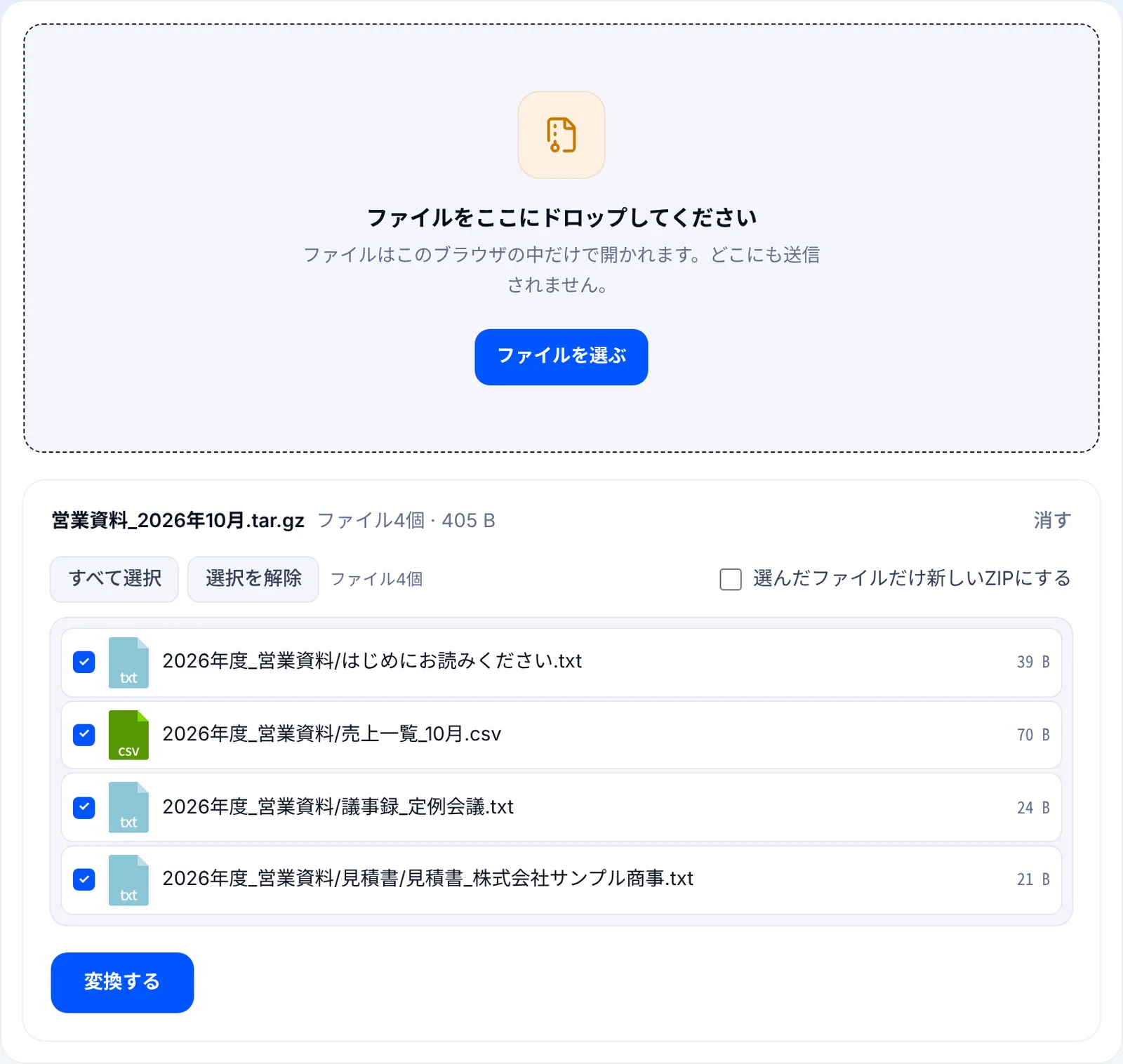
.tgz、.tar.xz、.tar.bz2 も同じように1回で中身まで開きます。gzip に元の名前が入っていない .tar.gz も、ファイル名から .gz を外した名前で扱うので、拡張子のないファイルが出てくることはありません(2026年11月7日の改善)。
ほかに知っておきたいことです。
- tar・gz・xz・bz2 を初めて開くときだけ、約1.5MB の解凍エンジンを受け取ります。
- 一覧ではフォルダーの階層が見えますが、1つずつ受け取るとブラウザの制約でファイル名だけが残ります。階層を保ちたいときは「選んだファイルだけ新しいZIPにする」を使います。
- 端末のメモリの中で展開するので、数百MB のものはパソコンの標準機能やコマンドで開くほうが安全です。
方法の比較
| 方法 | 必要なもの | .tar.gz を1回で中身まで | 日本語のファイル名 | 向いている場面 |
|---|---|---|---|---|
| エクスプローラー「すべて展開」 | 2023年9月以降の更新が入った Windows 11 | できる | 韓国語の名前で正しく出たという検証あり | 普段の1つ2つ |
| tar コマンド | Windows 10(ビルド 17063 以降と紹介)、11 | できる | Linux 形式の tar で失敗し、文字コード指定で直ったという検証あり | 大量処理、古い Windows |
| 7-Zip | インストール | .tar が出てくるので2回 | 化けたという2020年の報告あり | パスワード付き、ほかの形式もまとめて扱う |
| このサイトの解凍ツール | ブラウザ | できる | 私たちの試験で正しく表示 | ソフトを入れられないパソコン、中身を先に見たいとき |
.tgz、.tar.xz、.gz だけのファイル
- .tgz は .tar.gz と同じものです。Microsoft の案内でも、どちらも Windows 11 が読める形式に並んでいます。
- .tar.xz は縮め方が xz なだけで、扱いは同じです。標準機能の対象にも入っています。
- .gz だけ(.tar が付かない)は、1つのファイルを縮めたものです。展開すると、フォルダーではなくファイルが1つ出てくるのが正常です。前述の検証記事では、tar コマンドはこの形を「Unrecognized archive format」として開けず、エクスプローラーでは展開できたとしています。
Windows、エクスプローラーは Microsoft Corporation の商標です。7-Zip は Igor Pavlov 氏のソフトウェアです。そのほかの社名・製品名は各社の商標です。
よくある質問
- tar.gz を解凍するのに 7-Zip は必要ですか。
- パスワードのない普通のファイルなら要りません。Windows 11 はエクスプローラーで、Windows 10 と 11 は tar コマンドで展開できます。暗号化されたファイルは標準機能が対応していないので、7-Zip などを使います。(出典: Microsoft サポート「ファイルを圧縮および展開する」、Microsoft Learn「tar on Windows」)
- 7-Zip で解凍したら .tar が出てきました。失敗ですか。
- 失敗ではありません。.tar.gz は tar を gzip で縮めた二重の構造で、7-Zip は1段ずつ開きます。出てきた .tar をもう一度解凍すると中身が出ます。(出典: Yahoo!知恵袋 2020年11月の質問とベストアンサー)
- .tgz と .tar.gz は違いますか。
- 同じものです。拡張子を短く書いただけで、Windows 11 の標準機能の対象にも両方入っています。(出典: Microsoft サポート「2023年9月26日 Windows 構成更新プログラム」)
- 解凍したら日本語のファイル名が化けました。
- Linux で作った tar.gz は、ファイル名を UTF-8 で持っていることが多く、それを別の文字コードで読むと化けます。UTF-8 に対応した方法で開き直します。tar コマンドなら --options hdrcharset=UTF-8 を付けて直ったという検証があります。(出典: penpen-dev.com 2020年7月、CODINGNOW 2026年10月)
- Windows 11 なのに「すべて展開」で開けません。
- 2023年9月の更新より前の状態か、パスワードで暗号化されたファイルかもしれません。Windows Update を確かめ、それでも開けなければ tar コマンドかブラウザで試してください。どの方法でも開けないなら、ダウンロードが途中で切れている可能性があります。(出典: Microsoft サポート「2023年9月26日 Windows 構成更新プログラム」「ファイルを圧縮および展開する」)
最終更新 2026年11月7日 · 2026年11月時点の情報です。Windows の対応形式は Microsoft サポートの「ファイルを圧縮および展開する」と「2023年9月26日 Windows 構成更新プログラム」、tar コマンドは Microsoft Learn「tar on Windows」によります。このサイトの解凍ツールの動作は、2026年11月7日に架空のファイルで確かめた結果です。
