
PDFの文字化けの直し方(症状別)
PDFの文字化けは、フォントが埋め込まれていない、文字の対応表がない、開いたソフトが別のフォントで代用した、の3つでほぼ説明できます。画面で□になる、コピーで化ける、印刷だけ化ける、スマホだけ化ける場合の直し方を症状ごとにまとめました。

一言でいうと
PDFの文字化けは、ファイルにフォントが入っていない、文字の対応表(ToUnicode)がない、開いたソフトや印刷の経路が別のフォントで代用した、のどれかでほぼ説明できます。画面や印刷で化けるなら開くソフトか印刷方法を変え、それでも駄目ならページを画像にして保存し直すと、どの環境でも同じ見た目になります。コピーで化ける場合は見た目では直らず、元のデータかOCRが必要です。
ネットバンキングで振り込みの明細をPDFで出そうとしたら、画面には枠と数字しか出ない。それなのに印刷すると文字はちゃんと出る。先週までは普通だった。ヤフー知恵袋に2024年11月に寄せられたこの相談は、ページの表示で3万回以上読まれています(知恵袋)。
PDFは「どこで開いても同じ見た目」が売りの形式です。それでも化けるのは、見た目を作る材料のどれかが、開いた側で欠けているからです。この記事では、画面、コピー、印刷、スマートフォンという症状ごとに、何が欠けていて、どう直せばいいかをまとめました。PDFを作る側の設定は PDFのフォント埋め込みの確認と方法 で扱っています。
まず症状で見分ける
同じ「文字化け」でも、どこで化けるかで原因と直し方が変わります。
| 症状 | よくある原因 | まず試すこと | 根本の直し方 |
|---|---|---|---|
| 画面で□や?になる、文字が出ない | フォントが埋め込まれていない、開いたソフトの不具合 | 別のPDFソフトやブラウザで開き直す | 送り主に埋め込みありで作り直してもらう |
| 画面は正常、コピーすると化ける | 文字の対応表(ToUnicode)がない、または壊れている | 元のWordやExcelをもらう | OCRで読み直す、作り直してもらう |
| 画面は正常、印刷すると化ける | 印刷の経路(ブラウザ、OS、ドライバー)でフォントが代用される | 別のソフトから印刷、「画像として印刷」 | ページを画像にして印刷する |
| スマートフォンでだけ化ける | 端末に入っているフォントが少なく、埋め込みのないPDFを描けない | 別のPDFアプリで開く | 埋め込みありのPDFか、画像にしたPDFを送ってもらう |
画面に□や?が出る、文字が出ない
フォントが入っていないPDF
PDFには、使ったフォントのデータを中に入れる「埋め込み」という仕組みがあります。埋め込まれていないPDFは、開いた側のパソコンにある同じフォントを借りて文字を描きます。借りられなければ別のフォントで代用し、代用もできなければ□や空白になります。印刷サービスの TLP も、埋め込みのないPDFは環境によって見え方が変わり、文字が重なったり改行がずれたりすると説明しています。
確かめるには、Acrobat Readerで開いて「ファイル」の「プロパティ」から「フォント」タブを見ます。フォント名の右に「(埋め込みサブセット)」と出ていれば、そのフォントはファイルに入っています。出ていないフォントは入っていません(出典: Adobe)。
開いたソフトの不具合
冒頭の明細の相談は、PDFそのものではなくブラウザ側が原因でした。回答で紹介された対応策で直ったと質問者が書いています。同じ時期、ある企業がMicrosoft Edgeの特定のバージョン(131)で日本語が表示されず、罫線や英数字だけが出る不具合を案内し、Edgeの更新、ダウンロードしてPDFソフトで開く、別のブラウザで開く、という対処を挙げていました(お知らせ)。
「昨日まで読めた」「同じPDFが他の人には読める」なら、まず開くソフトを変えます。ブラウザで開いているならダウンロードしてPDFソフトで、PDFソフトならブラウザで開き直すと、ファイルの問題かソフトの問題かを切り分けられます。
画面は正常なのに、コピーすると化ける
ヤフー知恵袋には、PDFの文章をコピーして貼り付けると化けてしまい、急いでいるのにどうにもならない、という相談があります(知恵袋)。Adobeのコミュニティでも、取引先から支給されたPDFは画面では読めるのに、コピーしてテキストエディタに貼ると化ける、という2015年の質問が18万回以上表示されています(Adobe コミュニティ)。この質問者は、化けるフォントも化けないフォントも、どちらも「埋め込みサブセット」になっていることまで確かめていました。
理由は、PDFの中の文字が「文字」ではなく「フォントの何番目の形か」という番号で並んでいることです。画面に描くには番号だけで足りますが、コピーするには番号をふつうの文字コードに戻す対応表が要ります。この表をToUnicodeと呼び、PDFの解説で知られる アンテナハウス も、この表があることでテキストを取り出せると説明しています。表がない、または中身がずれていると、見た目は正しいのにコピーだけ化けます。
この症状は、見ている側の操作では直りません。
- 元のWordやExcelのファイルを送ってもらうのが確実です。
- 手に入らなければ、ページを画像として読み直すOCRで文字を起こします。知恵袋の回答者も、テキストの情報が見た目どおりに入っていなければOCRにかけるくらいしかない、と答えています。
- 作った人に連絡できるなら、作り方を変えてもらいます。作る側の設定は こちらの記事 にまとめました。
PDFをPNGやJPGにしても、文字を取り出せるようにはなりません。画像にした後はテキストに戻せないので、コピーが目的なら画像化は答えになりません。
画面は正常なのに、印刷すると化ける
Appleのコミュニティには、iPhoneやiPadからPDFを印刷したときだけ化けるという投稿があり、「私もです」が529件付いています。投稿者は「PDFのプリントだけが文字化けする様になった」と書いています(Apple コミュニティ)。返信では、プリンターメーカーのアプリから印刷したら直った、iOSの更新後に直った、という書き込みが続きます。ヤフー知恵袋にも、LibreOfficeで画面は正常なのに、印刷すると化けて、PDFに変換すると文字が消えるという相談があります(知恵袋)。
画面に描く処理と印刷する処理は別の経路を通ります。印刷の途中でフォントが別のものに差し替えられると、画面では読めた文字が紙の上で崩れます。Adobeも、画面は正常なのに印刷で化けるときは、フォントやプリンタードライバーの問題が多いと説明しています(出典: Adobe)。
上から順に試します。
- ブラウザやOS標準のビューアーで印刷しているなら、PDFソフトで開いて印刷します。スマートフォンなら、共有メニューの「プリント」ではなくプリンターメーカーのアプリから印刷します。
- Acrobat Readerの印刷画面の「詳細設定」で「画像として印刷」を選びます。文字をフォントとして扱わずに印刷するので、フォントが原因の化けを避けられます(出典: Adobe)。
- それでも化けるなら、PDFのページを画像にしてから印刷します。Appleのコミュニティでも、PDFをJPGに変換して印刷する方法が対処の一つとして挙がっていました。
EZPZ FileのPDF → PNGは、ページごとにPNGを作ります。文字と線の縁がにじまない形式なので、明細や申請書の印刷に向いています。画面用なら150、拡大して見るなら300の解像度を選べ、背景は白で埋めます。処理はブラウザの中で行い、ファイルは端末の外に出ません。
スマートフォンでだけ化ける
パソコンでは読めるのに、スマートフォンで開くと文字が出ない、□になる。アンテナハウスはPDF配布でよくある失敗の一つとして、スマホで表示したら文字がまったく出ないことを挙げています(アンテナハウス)。スマートフォンに入っているフォントはパソコンより少なく、埋め込みのないPDFで指定されたフォントを借りられないことが多いからです。
- 別のPDFアプリで開き直します。アプリによって代用の仕方が違います。
- 届いたPDFをそのまま使う必要があるなら、送り主に埋め込みありで作り直してもらうか、画像にしたPDFを送ってもらいます。
- 自分が送る側なら、相手の端末を選ばない形にしてから送ります(次の節)。
どの環境でも同じ見た目にする
相手のパソコン、スマートフォン、プリンターを選ばずに同じ見た目にしたいなら、ページを画像にしてPDFに束ね直すのが確実です。画像はフォントを使わないので、化ける材料がなくなります。
- PDF → PNG で、全ページを画像にします。容量を抑えたいなら PDF → JPG を使い、結果画面の「まとめてダウンロード」でZIP1つにまとめられます。
- 画像 → PDF で、画像を順番どおりに束ねます。「A4に合わせる」を選べば、印刷したときの大きさがそろいます。
- できたPDFを、化けていた環境で開いて確かめます。
代わりに失うものもあります。画像にしたPDFは文字の検索やコピーができず、ファイルも大きくなります。小さい文字が読みにくければ、解像度を上げて作り直します。解像度の選び方は PDFを画像にすると粗い時 にまとめました。
PDF 文字化けチェック(このサイト)
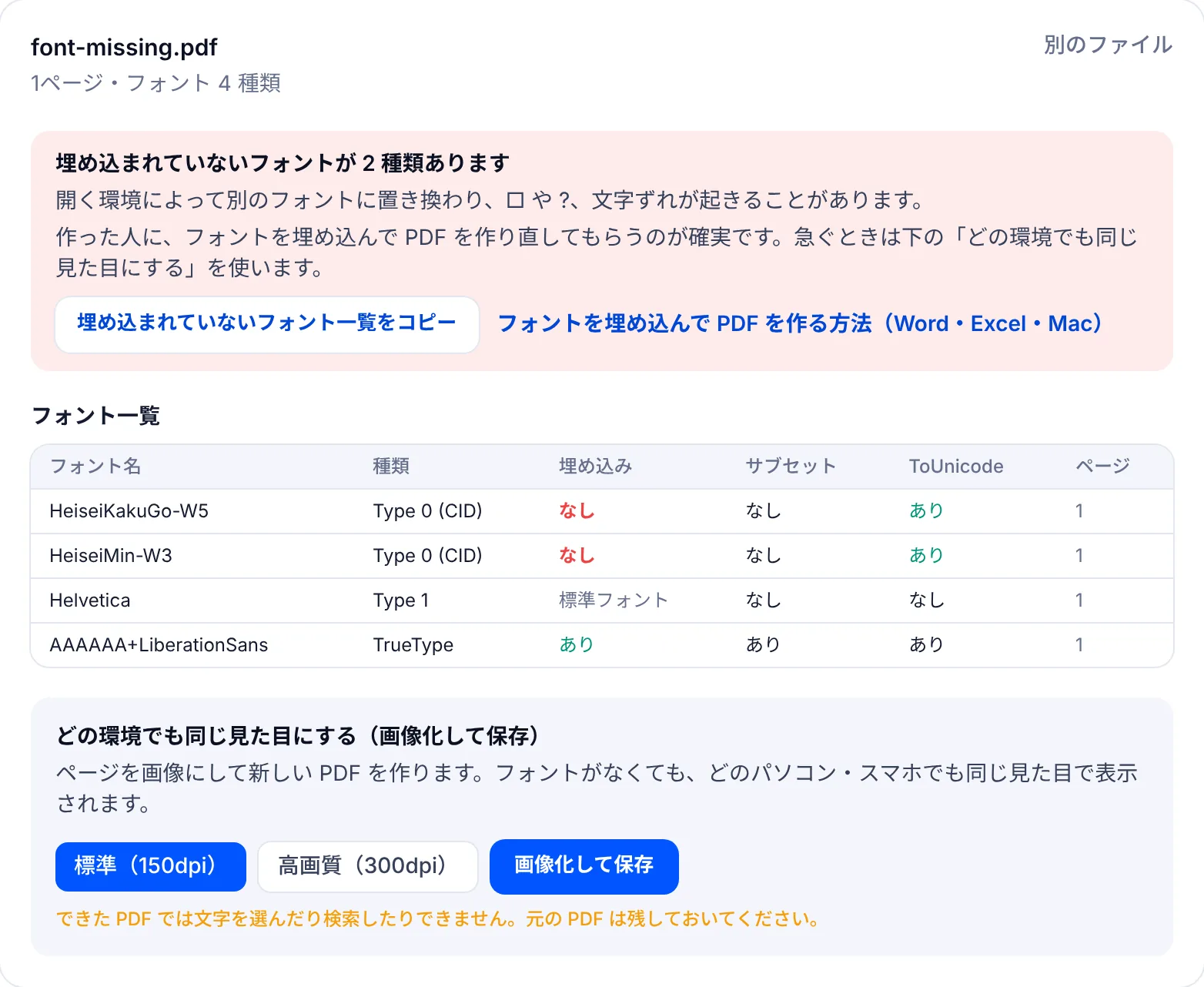
EZPZ File の「PDF 文字化けチェック」に PDF を入れると、使われているフォントの一覧と、それぞれが埋め込まれているか、サブセットか、ToUnicode があるかを表示し、症状の原因になりそうなものを知らせます。埋め込まれていないフォントがあれば、作った人に送れる一覧をコピーできます。上の「PDF → PNG」と「画像 → PDF」の2段階は、結果の画面の「どの環境でも同じ見た目にする(画像化して保存)」で一度にできます。どれもブラウザの中で処理し、ファイルは端末の外に出ません。
--- Adobe、Acrobat、Acrobat ReaderはAdobe Inc.の、Microsoft Edge、Word、ExcelはMicrosoft Corporationの、iPhone、iPadはApple Inc.の商標または登録商標です。LibreOfficeはThe Document Foundationの商標です。
よくある質問
- PDFの文字化けは自分で直せますか。
- 画面や印刷で化けるなら、開くソフトや印刷方法を変える、ページを画像にする、で多くは直ります。コピーで化ける場合はPDFに文字の対応表がないので、見る側では直せず、元のファイルかOCRが要ります。(出典: Adobe、アンテナハウス)
- フォントが埋め込まれているか確かめるには。
- Acrobat Readerで「ファイル」の「プロパティ」から「フォント」タブを開き、フォント名の右に「(埋め込みサブセット)」があるかを見ます。(出典: Adobe)
- 昨日まで読めたPDFが急に化けました。
- PDFではなく、開いているソフトの更新が原因のことがあります。2024年11月には、Edgeの特定のバージョンで日本語が表示されない不具合が案内されました。別のソフトで開いて切り分けてください。(出典: Yahoo!知恵袋、企業のお知らせ)
- iPhoneから印刷すると化けます。
- プリンターメーカーのアプリから印刷する、PDFを画像にしてから印刷する、という方法で直ったという報告があります。(出典: Apple コミュニティ)
- 画像にすれば、コピーの文字化けも直りますか。
- 直りません。画像にした後は文字として取り出せなくなります。見た目をそろえたいときの方法です。(出典: EZPZ File PDF → PNG のよくある質問)
最終更新 2026年11月7日 · 2026年11月時点の情報です。


