PDFのフォント埋め込みの確認と方法
PDFにフォントが埋め込まれているかは、Acrobat Readerのプロパティのフォントタブで確かめられます。Word、Excel、一太郎、Acrobat、Macのプレビュー、Chromeで作るときの設定と、設定したのに埋め込まれない理由をまとめました。

一言でいうと
PDFにフォントが入っているかは、Acrobat Readerの「プロパティ」の「フォント」タブで、フォント名の右に「(埋め込みサブセット)」か「(埋め込み)」があるかで分かります。Wordなら保存のオプションで「ファイルにフォントを埋め込む」を選び、PDFにするときは「ISO 19005-1 準拠 (PDF/A)」を選ぶと、別の環境でも同じ見た目になりやすくなります。それでも入らないのは、フォントのライセンスが埋め込みを許していないか、作るソフトがそのフォントの形式を扱えない場合です。
Wordで小説の同人誌を書き、PDFにしようとしたら、書き出すと六点リーダーとページ番号しか残らず、印刷からPDFにすると文字が重なる。有料の明朝体を使っていて、設定を見ると「フォントの埋め込みはしっかりとされた状態でした」。2025年10月にMicrosoft Q&Aに寄せられたこの相談は、のちに質問者自身が、フォントの側に原因があったと書き込んで解決しています(Microsoft Q&A)。
埋め込みの設定をしたつもりでも、実際にPDFに入っているかは別の話です。この記事では、埋め込まれているかを確かめる方法、作るソフトごとの設定、設定しても入らないときに見るところをまとめました。届いたPDFが化けている側の対処は PDFの文字化けの直し方 にあります。
埋め込み、サブセット、ToUnicode
フォントの埋め込みは、PDFの中にフォントのデータを入れることです。入っていれば、開く人のパソコンに同じフォントがなくても、作ったときのフォントで表示、印刷されます。埋め込みができるのは、フォントメーカーが埋め込みを許可している場合だけです(出典: Adobe)。
- 埋め込み: フォント全体を入れます。
- 埋め込みサブセット: 文書で使っている文字の分だけを入れます。日本語は文字の数が多いので、こちらが一般的です。
- ToUnicode: 中の文字の形を、ふつうの文字コードに戻すための対応表です。埋め込まれていても、この表がないとコピーや検索で化けます(出典: アンテナハウス)。
埋め込まれているか確かめる
Acrobat Readerのプロパティで見る
無料のAcrobat Readerで確かめられます。
- PDFを開き、「ファイル」の「プロパティ」を選びます。新しい画面では「文書のプロパティ」という名前です。
- 「フォント」タブを開きます。
- フォント名の右に「(埋め込みサブセット)」と出ていれば、そのフォントは入っています。何も付いていないフォントは入っていません(出典: Adobe)。
Acrobat Proがあれば、「印刷工程」の「プリフライト」で、埋め込まれていないフォントをまとめて調べることもできます(出典: Adobe)。
コピーして貼ってみる
埋め込みがあっても、ToUnicodeがないとコピーで化けます。Adobeのコミュニティには、化けるフォントも化けないフォントも、どちらも「埋め込みサブセット」と表示されていたという質問があります(Adobe コミュニティ)。プロパティの表示だけでは分からないので、作ったPDFの本文を何行かコピーして、メモ帳に貼って確かめます。
どのソフトで作られたかを見る
受け取ったPDFが、どのソフトから作られたのかが分かると、作り直しを頼むときの話が早くなります。EZPZ Fileの ファイル情報を見る にPDFを入れると、作成者や生成したソフトの項目が並びます。処理はブラウザの中だけで行います。
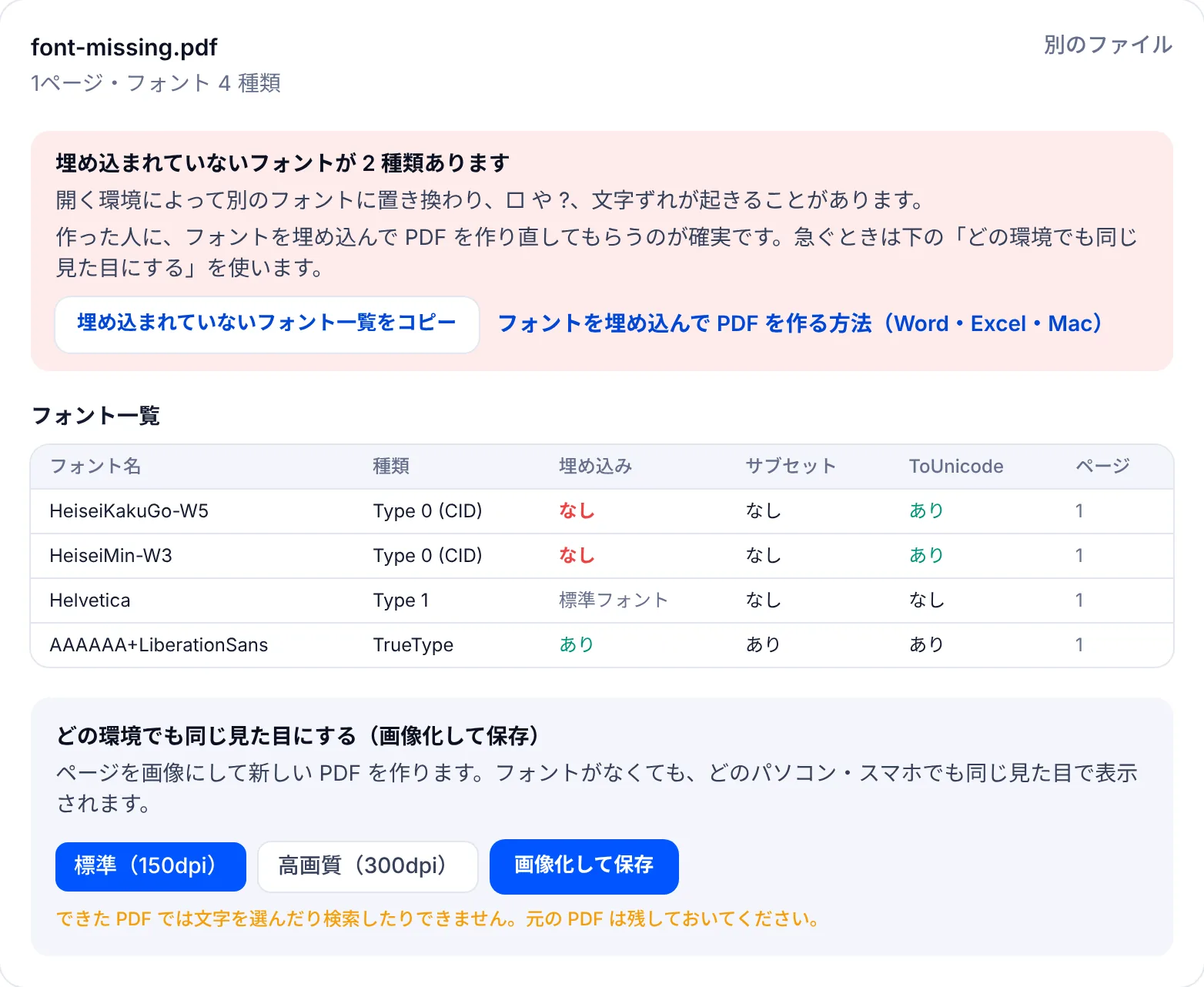
PDF 文字化けチェックで一覧にする(このサイト)
EZPZ File の「PDF 文字化けチェック」に PDF を入れると、フォントごとに種類、埋め込みの有無、サブセットかどうか、ToUnicode の有無を1つの表で見られます。Acrobat Reader がないパソコンやスマートフォンでも、ブラウザだけで確かめられ、ファイルは端末の外に出ません。埋め込まれていないフォントは、作った人に送れる一覧としてコピーできます。
作るソフトごとの設定
| 作るソフト | 埋め込みの設定 | 注意 |
|---|---|---|
| Word(Windows) | 「ファイル」「オプション」「保存」で「ファイルにフォントを埋め込む」。PDFにするときは「オプション」で「ISO 19005-1 準拠 (PDF/A)」 | フォントのライセンスが許さないと入らない |
| Word(Mac) | 「Word」「環境設定」「保存」の「ファイルにフォントを埋め込む」 | Microsoft 365 版で対応 |
| Excel | 元のファイルにフォントを埋め込む設定はない | PDFにした後で入ったかを確かめる |
| 一太郎 | 「ファイル」「他形式の保存/開く」「PDF保存」。画面と違うときは「印刷」からPDF出力用のドライバーを選び「詳細」で設定 | JUST PDFを使う場合は「フォントの埋め込み」の項目 |
| Acrobat Pro | 「プリフライト」の単独のフィックスアップで「フォントを埋め込む」 | 元のファイルがなくてもPDFに後から入れられる |
| Macのプレビュー、Chromeの印刷 | 埋め込みを選ぶ項目について公式の説明を確認できなかった | 作った後に必ず確かめる |
Word
Windowsでは「ファイル」の「オプション」から「保存」を開き、下のほうにある「ファイルにフォントを埋め込む」にチェックを入れます(出典: Microsoft)。Macでは「Word」の「環境設定」から「保存」を開いた所に同じ項目があります(出典: Adobe)。Microsoftの説明では、Word for Microsoft 365 for Macでも埋め込みができます。
PDFにするときは「名前を付けて保存」でPDFを選び、「オプション」を開きます。
- ISO 19005-1 準拠 (PDF/A): 長期保存の規格でPDFを作ります。後で別のコンピューターで開いても同じように見えるようにする形式です。
- フォントを埋め込むことができない場合のビットマップ テキスト: 埋め込めないフォントの文字を画像にして、見た目を保ちます。選んでいないと、開く側のソフトが別のフォントに置き換えることがあります。
(出典: Microsoft)
Excel
Adobeの説明では、Excelには元のファイルにフォントを埋め込む機能がありません(出典: Adobe)。PDFにした後で、上のプロパティの方法で入ったかを確かめ、入っていなければ標準のフォントに変えるか、Acrobatで後から埋め込みます。
一太郎
一太郎の公式FAQでは、「ファイル」の「他形式の保存/開く」から「PDF保存」を選ぶ方法が案内されています。出来上がったPDFが画面の表示と違うときは、「ファイル」の「印刷」でJUST PDFやMicrosoft Print to PDFのようなPDF出力用のドライバーを選び、「詳細」のシートで設定し直します。丸数字のような機種依存文字が空白になる場合の設定もここにあります(出典: ジャストシステム)。JUST PDFのドライバーには「フォントの埋め込み」の項目があり、以前の版のFAQでは「すべてのフォントを埋め込む」を選ぶよう案内されていました(出典: ジャストシステム)。現行の版では項目名が違うことがあるので、画面の表示に合わせて選んでください。
Acrobat
Acrobat Proでは、元のファイルがなくても、PDFに後からフォントを入れられます。「すべてのツール」から「印刷工程を使用」「プリフライト」と進み、単独のフィックスアップで「フォントを埋め込む」を選びます(出典: Adobe)。Distillerで作る場合、「最小ファイルサイズ」の設定ではフォントが埋め込まれず、埋め込みが許されていないフォントがあると変換が止まるか、埋め込まずに変換されます(出典: Adobe、Acrobat 7.0/8向けの文書)。
Macのプレビュー、Chromeの印刷
Macの「PDFとして書き出す」やChromeの「PDFに保存」で、埋め込みを選ぶ項目についての公式の説明は、今回は確認できませんでした。作った後に、上のプロパティの方法とコピーの方法で確かめるのが確実です。 このサイトの PDF 文字化けチェックに入れれば、フォントごとに埋め込みの有無を一覧で確かめられます。
設定したのに埋め込まれない
フォントのライセンスが許していない
フォントには、埋め込みを許すかどうかの印がファイルの中に入っています。「埋め込み不可」の設定のフォントは埋め込めません(出典: Microsoft Typography)。Windowsでは、コントロールパネルの「フォント」でフォントを選ぶと「フォントの埋め込み可能性」を確かめられます(出典: Microsoft)。有料フォントやフリーフォントを使うときの規約の読み方は 商用利用できる無料フォントの選び方 にまとめました。
冒頭の同人誌の相談も、Wordの設定は合っていて、使っていたフォントの側に原因がありました。ヤフー知恵袋には、Noto Sans JP MediumをWordで使い、PDFにするとフォントが保てないという相談があり、Wordで埋め込みを設定してからPDFにして解決しています(知恵袋)。
作るソフトがそのフォントを扱えない
Adobeのコミュニティには、Adobe Fontsで使えるようにした明朝体でWordの文書を作り、埋め込みの設定もしたのに、PDFでは「文字がすべて空白で表示されてしまいます」という質問があります(Adobe コミュニティ)。回答した方は、Acrobatの「Adobe PDFとして保存」から作ればサブセットで埋め込めると答えています。Adobe Fontsのフォントは、ライセンスの上ではPDFへの埋め込みが許されています(出典: Adobe)。
Macで、Wordの標準機能で作ったPDFにはMS明朝が入るのに、Acrobatで変換すると全部化けたという質問もあります(Adobe コミュニティ)。回答では、Mac版Officeに付いているフォントはAcrobatから見えないためではないか、ヒラギノのようなシステムのフォントなら埋め込めるはず、と説明されています。同じフォントでも、どのソフトでPDFにするかで結果が変わります。
どうしても入らないとき
- Windowsにもとからあるフォントや、埋め込みを許しているフォントに変えます。
- Wordなら「ビットマップ テキスト」を選び、埋め込めない文字だけ画像にします。
- 相手の環境を選ばずに同じ見た目で渡したいなら、ページごと画像にしてPDFに束ね直します。EZPZ Fileの PDF → PNG でページを画像にし、画像 → PDF で束ねます。どちらもブラウザの中で処理し、ファイルは端末の外に出ません。文字の検索やコピーはできなくなるので、提出先が文字の入ったPDFを求めていないかは先に確かめます。
--- Adobe、Acrobat、Acrobat Reader、Adobe FontsはAdobe Inc.の、Microsoft、Word、ExcelはMicrosoft Corporationの、一太郎、JUST PDFは株式会社ジャストシステムの、Macは Apple Inc.の、ChromeはGoogle LLCの商標または登録商標です。
よくある質問
- 埋め込みとサブセットの違いは。
- 埋め込みはフォント全体、サブセットは文書で使った文字の分だけを入れます。どちらでも、開く側に同じフォントがなくても表示できます。(出典: Adobe)
- Wordで埋め込みにチェックしたのにPDFに入りません。
- フォントのライセンスが埋め込みを許していないか、PDFにする方法がそのフォントを扱えないことがあります。フォントを変える、別の方法でPDFにする、「ビットマップ テキスト」を選ぶ、のどれかを試してください。(出典: Microsoft、Microsoft Q&A、Adobe コミュニティ)
- Excelで作ったPDFのフォントを埋め込むには。
- Excelには元のファイルにフォントを埋め込む機能がありません。PDFにした後でAcrobat Proのプリフライトで埋め込むか、標準のフォントに変えて作り直します。(出典: Adobe)
- 埋め込むとファイルは大きくなりますか。
- 大きくなります。日本語はふつう使った文字の分だけを入れるサブセットなので、極端に大きくはなりません。(出典: アンテナハウス)
- Acrobatがなくても確かめられますか。
- 無料のAcrobat Readerの「プロパティ」の「フォント」タブで確かめられます。コピーで化けないかは、本文をメモ帳に貼って確かめます。(出典: Adobe)
最終更新 2026年11月7日 · 2026年11月時点の情報です。