
카톡 내보내기 txt, 대화처럼 읽기
카카오톡 대화 내보내기로 받은 txt를 메모장으로 열면 날짜와 이름, 말이 한 줄로 끝없이 이어진다. 이 파일을 PC에서 카톡 화면처럼 말풍선으로 펼쳐 읽고, 낱말과 날짜로 찾고, 누가 언제 말을 많이 했는지까지 보는 방법을 정리했다.

txt 파일을 그대로 열어 보다보니 보기 불편해요
2024년 12월, 내보낸 카톡 대화를 읽으려던 사람의 질문
2023년 지식iN에는 내보낸 대화를 PC에서 카톡처럼 볼 수 없느냐는 질문이 조회 1,500회를 넘겼다. 대화를 남겨 두는 것까지는 했는데, 정작 다시 읽으려니 메모장 화면이 너무 불편하다는 것이다.
카톡 txt가 읽기 힘든 이유
아래는 우리가 만든 가짜 대화를 휴대폰 카톡 형식으로 내보낸 txt의 앞부분이다. 실제 파일도 이런 모양이다.
이서준 님과 카카오톡 대화
저장한 날짜 : 2023. 1. 20. 오전 10:00

2023년 1월 15일 일요일
2023년 1월 15일 오후 2:30, 김민지 : 안녕하세요
2023년 1월 15일 오후 2:31, 이서준 : 반가워요
두 줄째 메시지

빈 줄 포함
2023년 1월 15일 오후 2:32, 김민지 : 사진
2023년 1월 15일 오후 2:34, 김민지 : 파일: 견적서.pdf
2023년 1월 15일 오후 2:35, 이서준 : 삭제된 메시지입니다.
- 줄마다 날짜와 시각, 이름이 반복돼 정작 말이 눈에 잘 들어오지 않는다.
- 여러 줄짜리 메시지는 다음 줄로 넘어가 어디까지가 한 메시지인지 헷갈린다.
- 사진과 파일은 사진, 파일 같은 글자로만 남는다.
- 누가 보낸 말인지 이름을 하나하나 읽어야 안다. 몇 년 치면 수만 줄이 된다.
카톡 화면처럼 말풍선으로 보기
대화 백업 뷰어에 txt를 끌어다 놓으면 카카오톡 파일인지 알아보고 노란 말풍선, 하늘색 배경으로 펼친다. 휴대폰에서 내보낸 txt도, PC에서 내보낸 txt도, 사진이 든 zip도 그대로 넣으면 된다. 파일은 브라우저 안에서만 읽히고 기기 밖으로 나가지 않는다. 보기 전용이라 메시지를 고치거나 새로 써 넣을 수 없다.
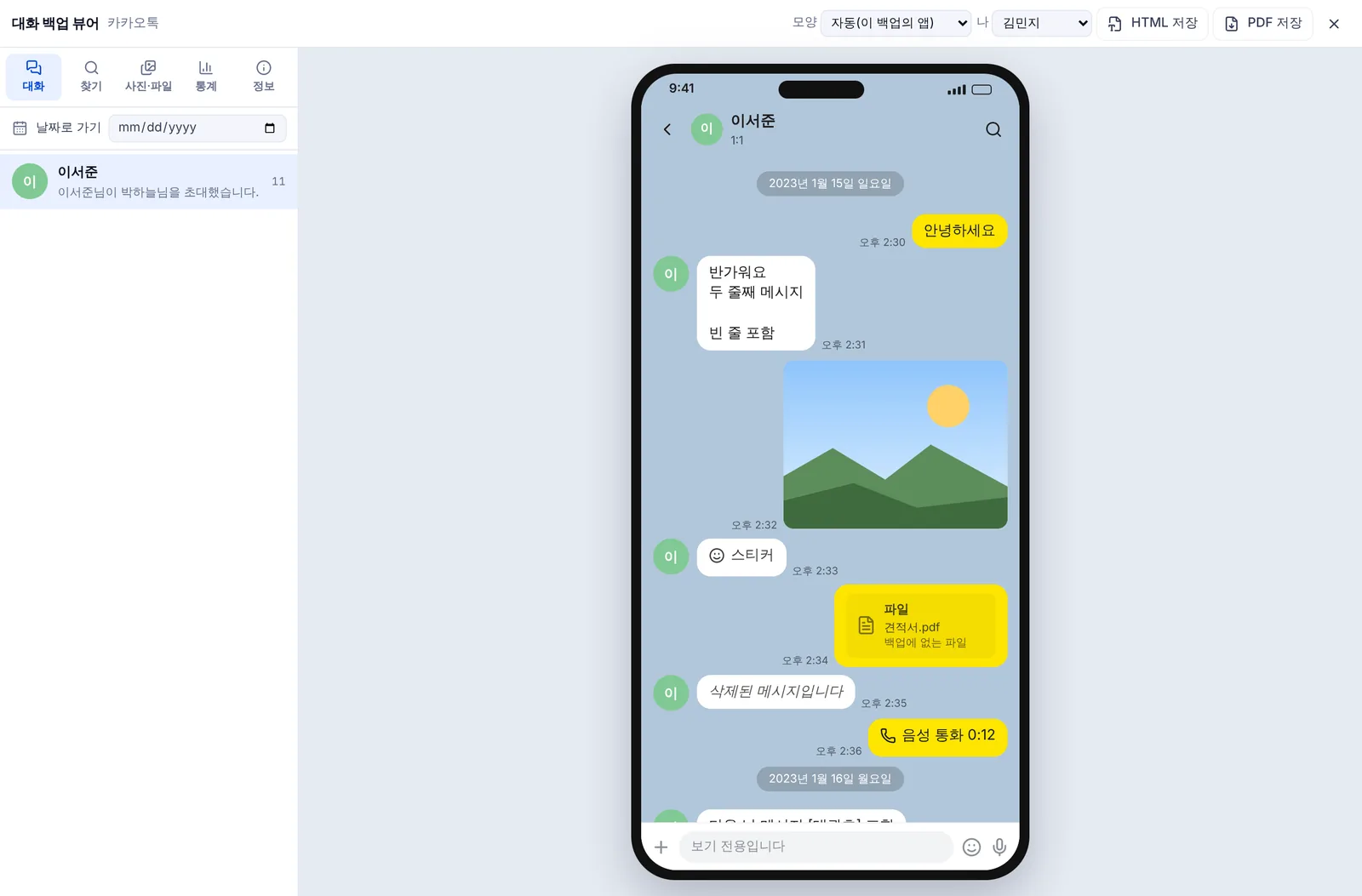
위쪽 나 메뉴에서 내 이름을 고르면 내 말풍선이 오른쪽으로 간다. 1:1 대화는 처음부터 맞춰 두기도 하지만, 단체방이나 이름이 겹치는 파일은 직접 골라야 한다. 날짜가 바뀌는 곳에는 날짜 줄이, 초대나 나가기 같은 안내는 가운데 회색 글로 보인다. 모양 메뉴에서 다른 테마로 바꿀 수도 있다.
이름·낱말·날짜로 찾기
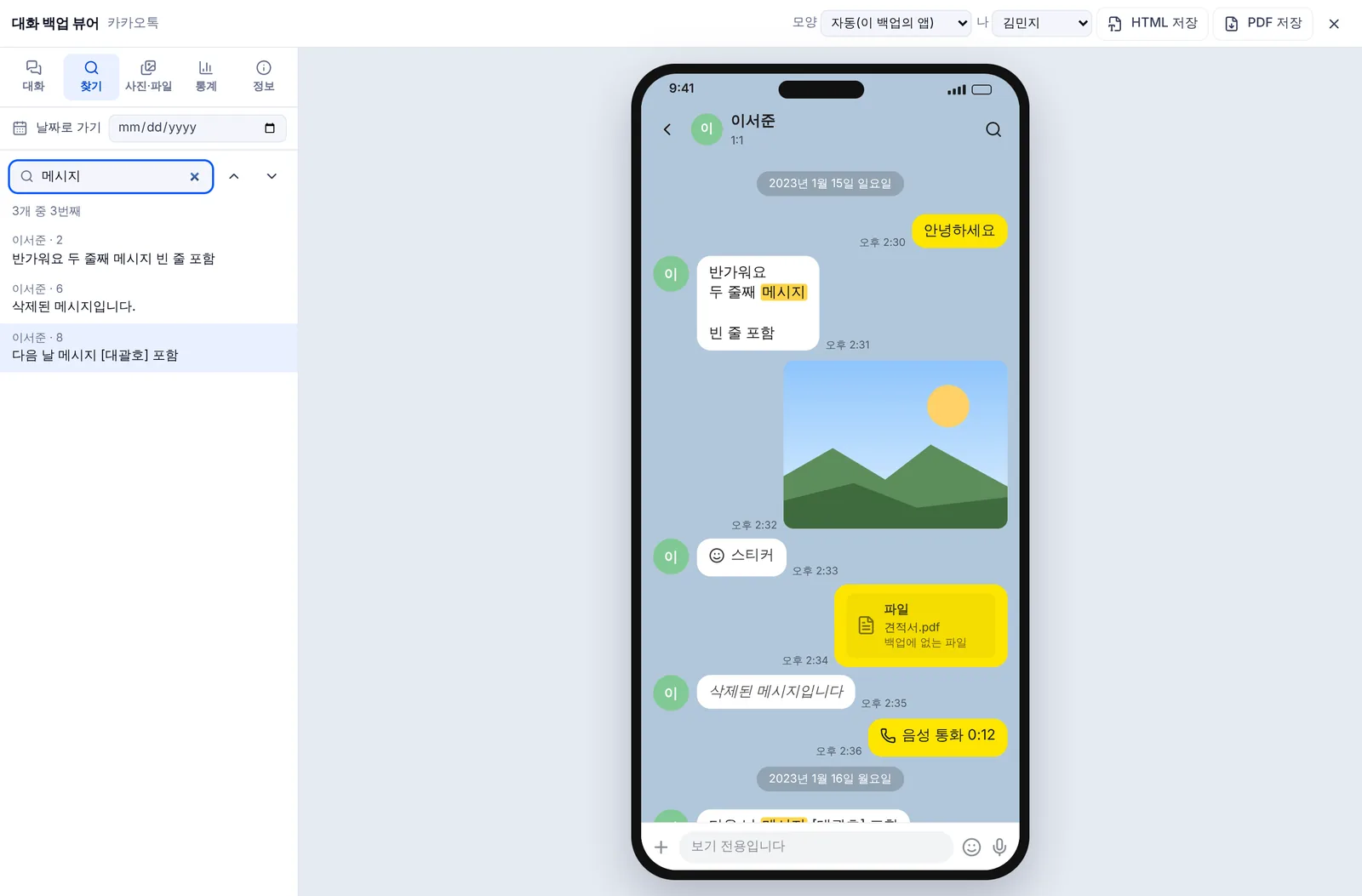
찾기 탭에 두 글자 이상 넣으면 그 말이 든 메시지가 보낸 사람과 함께 목록으로 나오고, 누르면 대화의 그 자리로 간다. 위아래 단추로 다음 결과로 넘어간다. 왼쪽 위의 날짜로 가기에서 날짜를 고르면 그날 대화로 바로 건너뛴다. 메모장에서 Ctrl+F를 누르고 몇 번이고 다음을 누르던 일이 줄어든다.
| 하고 싶은 것 | 메모장 | 대화 백업 뷰어 |
|---|---|---|
| 누가 한 말인지 보기 | 줄마다 이름을 읽는다 | 말풍선 위치와 이름으로 바로 보인다 |
| 특정 날로 가기 | 날짜를 검색해 찾는다 | 날짜로 가기에서 고른다 |
| 낱말 찾기 | Ctrl+F로 하나씩 | 결과를 목록으로 보고 눌러서 이동 |
| 사진 보기 | 안 된다 | 사진이 든 zip이면 대화 속과 사진·파일 탭에서 |
| 통계 | 안 된다 | 사람별·시간대별·요일별, 많이 쓴 말 |
통계로 대화 한눈에 보기
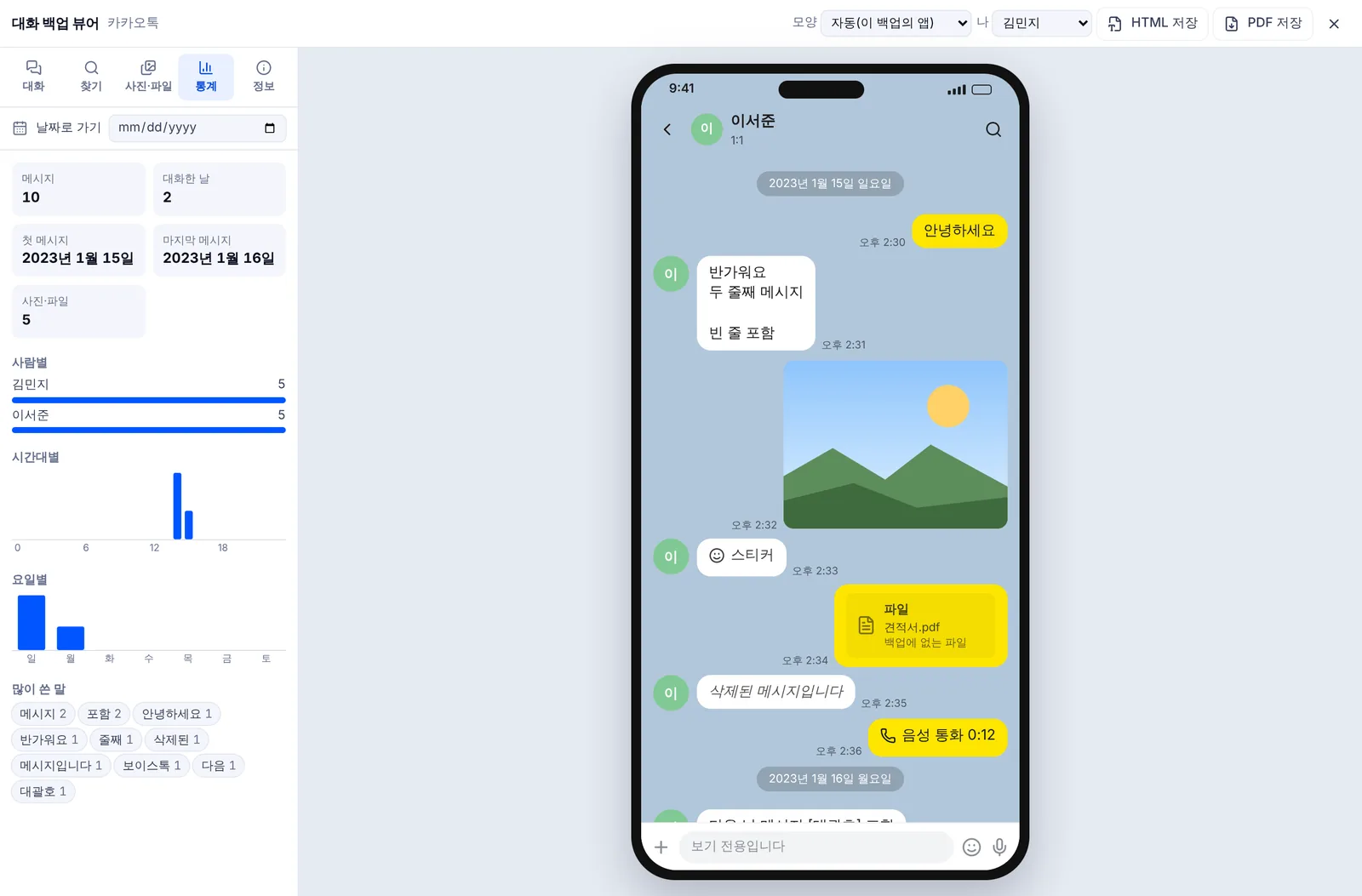
통계 탭에는 메시지 수, 대화한 날 수, 첫 메시지와 마지막 메시지 날짜, 사진·파일 수, 사람별 메시지 수, 시간대별·요일별 그래프, 많이 쓴 말이 나온다. 2026년 6월 지식iN에는 업무용 카톡 대화를 데이터로 정리하고 싶다는 질문도 있었다. 이 뷰어가 엑셀 표를 만들어 주지는 않지만, 누가 언제 얼마나 말했는지는 통계 탭에서 바로 볼 수 있고 찾기로 필요한 대목을 골라 읽을 수 있다.
잘린 장문은 파일의 한계
받은 txt에서 긴 메시지가 중간에 잘려 있다는 질문도 있다. 뷰어는 파일에 적힌 글자만 읽는다. 파일에 이미 잘린 채 들어 있다면 뷰어로 열어도 뒷부분은 보이지 않고, 어떤 도구로도 파일에 없는 글자를 되살릴 수는 없다. 원래 대화방이 남아 있다면 거기서 전체를 확인하고 필요한 부분을 따로 남겨 두는 수밖에 없다.
읽기 좋은 파일로 남기기
뷰어는 탭을 닫으면 펼친 화면이 사라진다. 말풍선 모양 그대로 남겨 두고 싶으면 위쪽의 HTML 저장을 누른다. 같은 테마의 웹 페이지 한 파일이 만들어져 나중에 브라우저로 두 번 눌러 열면 된다. 대화방과 기간을 고를 수 있고, 사진 넣기를 켜면 사진도 파일 안에 들어간다. 쪽 나눔이 된 문서가 필요하면 PDF 저장을 쓴다. 어느 쪽이든 파일 끝에 원본에서 변환한 사본이라는 표시와 만든 날짜가 붙는다. 원래 txt는 지우지 말고 함께 보관해 두는 편이 좋다.
카톡에서 대화를 내보내는 메뉴는 대화 내보내기 하는 법에, 앱 안 백업과 무엇이 다른지는 카카오톡 백업과 대화 내보내기 차이에 정리했다. 읽은 대화를 PDF로 남기려면 대화 PDF로 만들기를 보면 된다.
카카오톡은 카카오의 상표다. EZPZ File은 카카오와 제휴 관계가 없고, 화면 테마는 색과 배치의 느낌만 비슷하게 만든 것이다.
자주 묻는 것
- 카톡 txt를 PC에서 카톡처럼 볼 수 있나요?
- 대화 백업 뷰어에 txt를 끌어다 놓으면 말풍선 화면으로 펼쳐집니다. 설치와 가입이 필요 없고, 파일은 기기 밖으로 나가지 않습니다. (출처: 네이버 지식iN)
- 내 말풍선이 왼쪽에 나와요.
- 위쪽의 나 메뉴에서 본인 이름을 고르세요. 단체방이나 이름이 겹치는 파일은 처음에 직접 골라야 합니다.
- txt에서 잘린 장문을 뷰어로 살릴 수 있나요?
- 없습니다. 뷰어는 파일에 들어 있는 글자만 보여 줍니다. 원래 대화방이 남아 있다면 거기서 전체를 확인하세요. (출처: 네이버 지식iN)
- 사진도 보이나요?
- txt에는 사진이 없어 자리만 표시됩니다. 휴대폰에서 사진을 함께 담아 내보낸 zip을 풀지 않고 넣으면 대화 속에 사진이 보입니다.
- 메시지가 아주 많아도 열리나요?
- 화면에 보이는 부분만 그려서 50만 개 대화도 넘겨 볼 수 있습니다. 다만 파일이 크면 읽는 데 시간이 걸리고 휴대폰보다 컴퓨터가 편합니다.
최종 수정 2026년 10월 27일
