사진 위치정보 확인, 파일 속 단서 읽기
사진 한 장을 받았다. 어디서 찍힌 것인지 알고 싶다. 사진 위치정보 확인은 배경을 눈으로 뜯어보기 전에 먼저 할 일이다. 사진이 스스로 적어 둔 기록을 읽는 것이다.

많은 사진이 찍힌 자리의 좌표를 파일 안에 품고 있다. 화면에는 보이지 않지만 지워지지 않았다면 그대로 남아 있다.
사진 위치정보 확인, 좌표가 들어 있는지부터 본다
카메라와 휴대전화는 사진을 저장할 때 화소 옆에 기록을 한 뭉치 같이 넣는다. 위치 권한이 켜져 있었다면 EXIF 라고 부르는 이 기록에 위도와 경도가 들어간다. 소수점 여섯 자리까지 적히므로 건물 하나를 짚을 만큼 정확하다.
확인하는 데 특별한 프로그램은 필요 없다. 사진을 이 사이트의 파일 정보 보기에 놓으면 좌표가 나오고 좌표가 있으면 그 자리를 지도에 찍어 준다. 파일은 브라우저 안에서만 열린다.
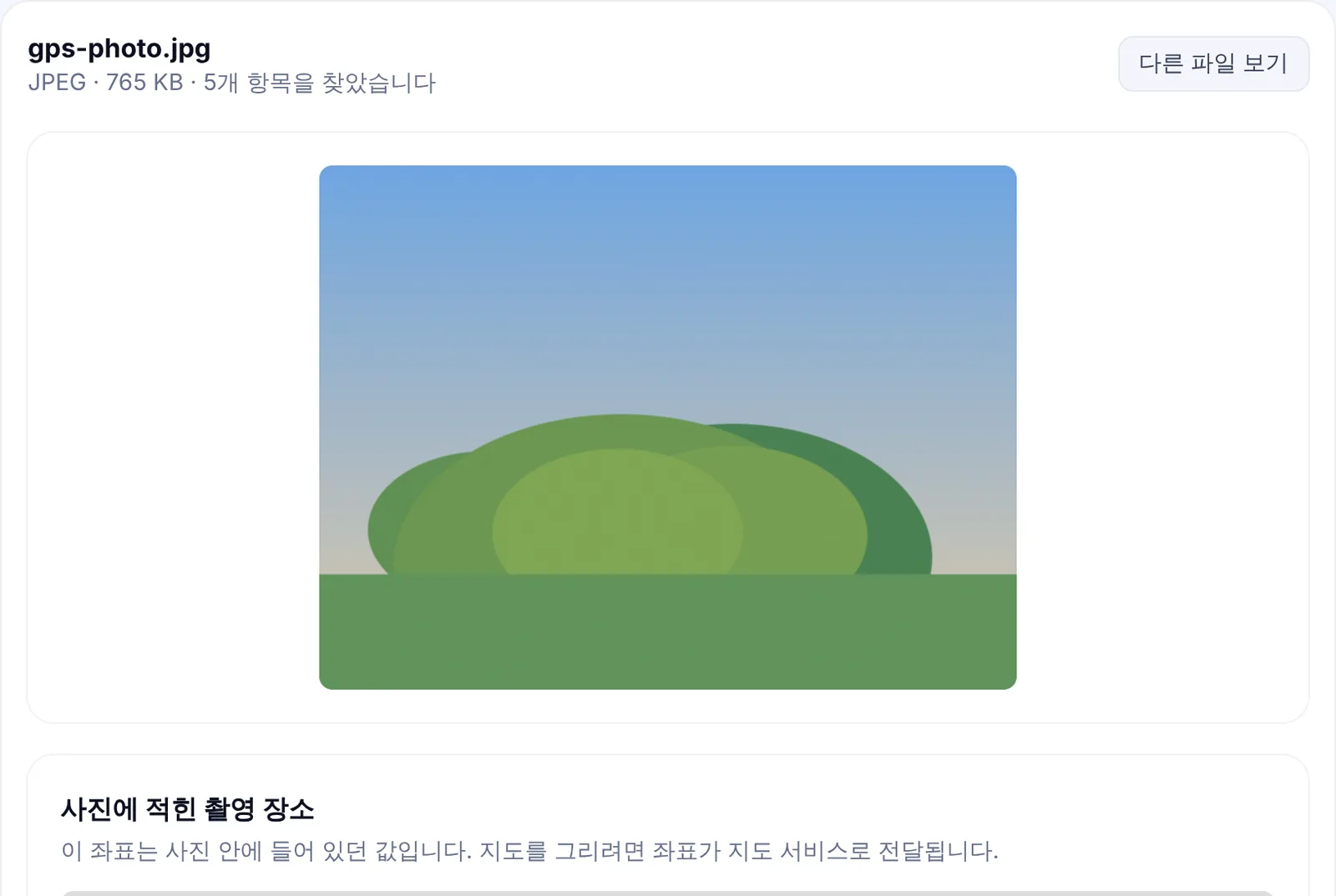
남의 사진에서 위치를 찾아내는 일에는 선이 있다. 사는 곳을 알아내 찾아가는 데 쓰면 그것은 스토킹이다. 이 글의 방법은 내 사진, 그리고 내가 보내는 사진에 무엇이 실려 나가는지 확인하는 데 쓴다.
휴대폰 갤러리에서 위치 보기
사진 위치를 찾는 사람은 대부분 휴대폰에서 찾는다. 내 휴대폰으로 찍은 사진이라면 기본 앱에서 바로 볼 수 있다.
- 아이폰: 사진 앱에서 사진을 열고 위로 쓸어올리거나 정보 단추를 누르면, 위치가 기록된 사진은 아래에 지도가 나온다.
- 갤럭시: 갤러리에서 사진을 열고 위로 쓸어올리거나 더보기 메뉴의 상세정보를 열면 촬영 정보와 위치가 보인다. 메뉴 이름은 One UI 판에 따라 조금씩 다르다.
지도가 나오지 않는다면 그 사진에는 좌표가 없거나 지워진 것이다. 메신저로 받은 사진, 캡처한 화면은 대개 이 경우다. 휴대폰 브라우저에서 파일 정보 보기를 열어 사진을 넣으면 앱이 보여 주지 않는 기종, 렌즈, 프로그램 항목까지 함께 볼 수 있다.
좌표가 없으면 남은 단서를 읽는다
위치 정보가 빠져 있어도 다른 항목들은 남아 있다.
- 촬영 시각. 날짜와 시각이 기기 시계 그대로 적힌다. 시간대는 적히지 않으므로, 현지 시각인지 한국 시각인지는 따로 판단해야 한다.
- 제조사와 기종, 렌즈. 어떤 기기로 찍었는지가 나온다. 기기 일련번호까지 남는 기종도 있어 같은 기기로 찍은 사진들을 하나로 묶을 수 있다.
- 사용한 프로그램. 라이트룸을 거쳤는지, 어떤 휴대전화 편집기를 거쳤는지가 남는다. 원본인지 손을 댄 사진인지 가늠할 단서가 된다.
- 숨은 축소판. 카메라가 넣어 둔 미리보기 그림이다. 사진을 자르거나 가려도 이 그림이 옛 모습 그대로 남아 있는 일이 있다.
왜 어떤 사진에는 아무것도 없나
사진이 나에게 오기까지 거친 경로가 기록의 운명을 갈랐기 때문이다. 다시 인코딩하는 서비스를 지나면 기록은 그 과정에서 사라진다.
| 어떻게 받았나 | 대체로 |
|---|---|
| 인스타그램·페이스북·X 에 올라온 사진 | 올릴 때 다시 인코딩되며 지워진다 |
| 메신저의 기본 전송 | 용량을 줄이며 함께 지워지는 편이다 |
| 메신저의 원본 보내기 | 그대로 남는다 |
| 이메일 첨부 파일 | 그대로 남는다 |
| 에어드롭·USB·직접 전달 | 그대로 남는다 |
| 클라우드에서 원본 내려받기 | 그대로 남는다 |
이 표는 경향일 뿐이다. 서비스는 정책을 조용히 바꾸고 같은 앱도 설정에 따라 다르게 동작한다. 확실한 방법은 파일을 직접 열어 보는 것이다.
문서에는 사람 이름이 남는다
문서도 마찬가지다. 워드와 엑셀, 파워포인트는 문서 안에 작성자 이름을 적어 둔다. 처음 만든 사람, 마지막으로 저장한 사람, 회사 이름, 몇 번 저장했는지, 문서를 열어 둔 시간이 모두 합쳐 얼마인지까지 들어간다.
실무에서 이것이 드러나는 순간은 대개 민망하다. 받아 온 제안서에 이름만 바꿔 낸 문서에서 원래 회사 이름이 나오거나, 공들여 썼다고 말한 보고서의 누적 편집 시간이 삼 분으로 찍혀 있거나 한다. PDF 도 마찬가지여서 어떤 프로그램에서 무엇을 거쳐 만들어졌는지가 생성 엔진 항목에 남는다.
내 파일에서 지우려면
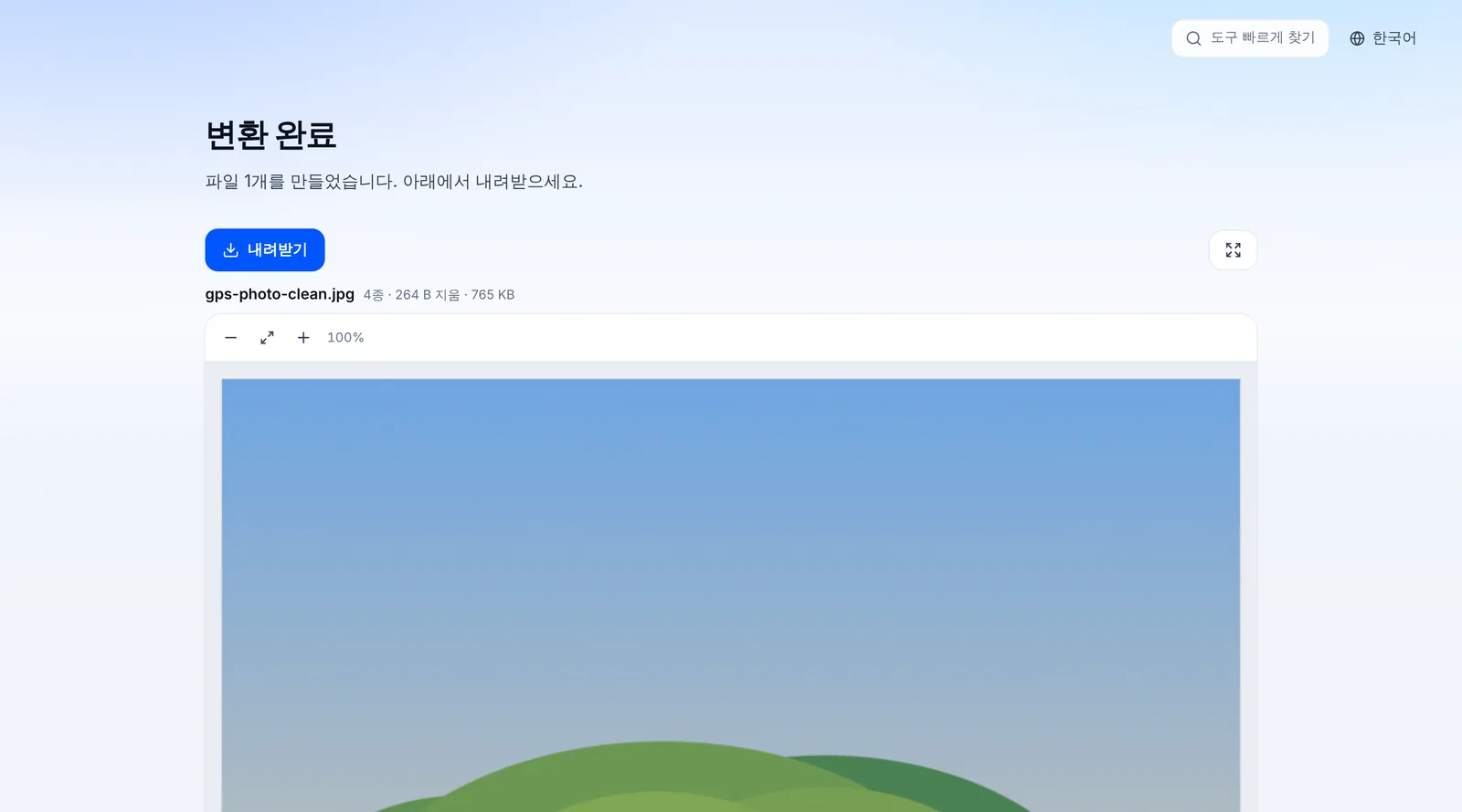
보내기 전에 지우는 편이 낫다. 메타데이터 삭제 도구는 화소를 건드리지 않고 기록만 들어내므로 화질이 떨어지지 않는다. 원본은 그대로 두고 지운 사본을 새로 만든다. 사진 한 장을 올리기 전에 십 초면 끝나는 일이다. 중고 거래나 블로그에 올리기 전 순서는 사진 메타데이터 삭제 글에 정리했다.
자주 묻는 것
- 카톡으로 받은 사진 찍은 위치 알 수 있나요?
- 대개 어렵습니다. 기본 전송은 용량을 줄이려고 사진을 다시 저장하는 편이라 그 과정에서 기록이 빠지는 경우가 많습니다. 원본으로 받은 사진이라면 남아 있을 수 있습니다. 앱마다 다르고 정책도 바뀌니, 받은 파일을 파일 정보 보기로 열어 확인하는 편이 확실합니다. 남의 사진이라면 확인한 위치를 함부로 쓰지 않습니다.
- 사진에 위치가 안 뜨게 하려면?
- 휴대폰 카메라 앱의 위치 접근 권한을 끄면 그때부터 찍는 사진에는 좌표가 들어가지 않습니다. 이미 찍어 둔 사진은 메타데이터 삭제로 지운 사본을 만들어 보냅니다. 자세한 순서는 사진 메타데이터 삭제 글에 있습니다.
- 스크린샷에도 위치가 남나요?
- 스크린샷은 카메라로 찍은 사진이 아니라 화면을 저장한 그림이라 보통 GPS 좌표가 들어가지 않습니다. 다만 저장 시각이나 기기 정보 같은 기록은 남을 수 있고, 화면에 보이는 지도나 주소는 그대로 담깁니다. 궁금하면 파일 정보 보기로 열어 봅니다.
- 좌표가 정확한가요
- GPS 가 잡힌 상태였다면 대개 수 미터 안쪽입니다. 실내나 지하에서는 신호가 약해 수십 미터씩 어긋나기도 하고 기기가 마지막으로 알던 위치를 그대로 적어 넣는 경우도 있습니다.
- 사진 찍은 시각이 이상합니다
- EXIF 의 촬영 시각에는 시간대가 적히지 않습니다. 기기 시계가 가리키던 값 그대로입니다. 그래서 해외에서 찍은 사진은 현지 시각으로 보입니다. 시간대를 짐작해 고치면 오히려 틀리기 때문에, 적힌 값을 그대로 보여 주는 편이 정확합니다.
- 파일이 서버로 올라가나요
- 올라가지 않습니다. 파일을 여는 것부터 값을 꺼내 화면에 그리는 것까지 브라우저 안에서 끝납니다. 다만 좌표가 있는 사진에서 지도를 그릴 때는 그 좌표가 지도 서비스로 전달됩니다.
최종 수정 2026년 10월 14일 · 2026년 10월 기준.