
AI 파일이 안 열릴 때: 원인 다섯 가지와 푸는 법
받은 .ai를 두 번 눌렀는데 아무 일이 없거나, 열었더니 안내 문구 한 장만 보이거나, 글자와 사진이 빠져 있다. 원인은 대개 다섯 가지 중 하나이고 화면에 무엇이 보이는지로 가려낼 수 있다.

먼저 무엇이 보이는지 확인하자
| 보이는 것 | 원인 | 할 일 |
|---|---|---|
| 두 번 눌러도 열 프로그램이 없다 | 컴퓨터에 .ai를 여는 프로그램이 없다 | 브라우저 편집기로 연다 |
| "PDF 내용 없이 저장되었다"는 안내 한 쪽만 보인다 | PDF 호환을 끄고 저장한 파일이다 | 편집 정보를 읽는 편집기로 열거나, 다시 저장해 달라고 한다 |
| 내 일러스트레이터에서 열면 일부가 빠지거나 다르게 보인다 | 보낸 쪽 일러스트레이터가 더 새 판이다 | 내 판에 맞춰 저장해 달라고 한다 |
| 글자 모양이 다르거나 분홍색으로 칠해져 보인다 | 파일에 쓴 글꼴이 내 컴퓨터에 없다 | 윤곽선으로 바꾼 사본을 받거나 같은 글꼴을 구한다 |
| 사진 자리가 비어 있거나 연결 파일이 없다고 나온다 | 사진을 파일 안에 넣지 않고 연결만 해 두었다 | 사진을 포함해 다시 저장해 달라고 한다 |
1. 컴퓨터에 AI를 여는 프로그램이 없을 때
윈도에는 .ai를 여는 기본 프로그램이 없다. 일러스트레이터가 없다면 설치 없이 브라우저에서 여는 편이 빠르다. EZPZ Vector 편집기에 파일을 끌어다 놓으면 레이어 그대로 열리고 고친 뒤 AI·SVG·PDF로 저장할 수 있다. 파일은 서버로 올라가지 않는다.
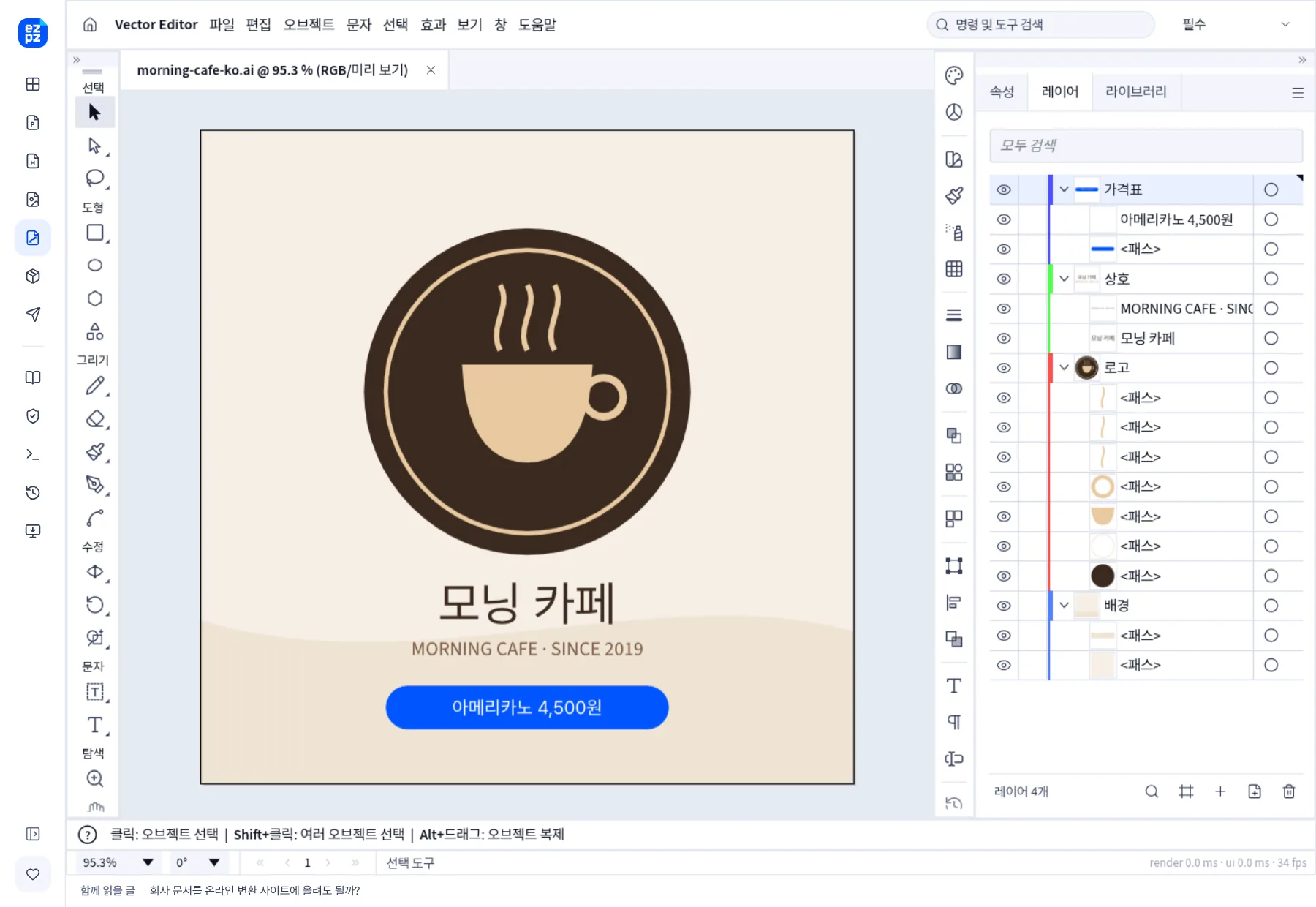
보기만 하면 된다면 다른 길도 있다. Adobe 도움말에 따르면 일러스트레이터는 저장할 때 "PDF 호환 파일 만들기"를 켜 두면 .ai 안에 PDF 사본을 함께 넣는다. 그래서 확장자를 .pdf로 바꾸면 PDF 뷰어에서 그림이 보이는 경우가 많다. 다만 이렇게 열면 레이어를 고칠 수 없고 PDF 사본이 없는 파일에는 통하지 않는다.
2. "PDF 내용 없이 저장되었다"는 안내만 보일 때
일러스트레이터에서 "PDF 호환 파일 만들기"를 끄고 저장한 파일이다. Adobe 도움말이 파일 크기를 줄이는 방법으로 이 설정을 끄라고 안내하기도 해서 일부러 끄고 저장하는 사람도 있다. 그러면 .ai 안에 PDF 사본이 없어서 사본을 읽는 프로그램은 그림 대신 안내 문구 한 쪽만 보여 준다.
푸는 길은 둘이다. 보낸 사람에게 이 설정을 켜고 다시 저장해 달라고 하거나, 편집 정보를 직접 읽는 편집기로 연다. EZPZ Vector 편집기는 PDF 사본이 없는 AI도 일러스트레이터의 편집 정보를 읽어 연다. 다만 이때 글 상자 안의 글이나 패스를 따라 놓인 글은 빠질 수 있고 빠진 것이 있으면 열 때 알려 준다.
3. 일러스트레이터 판이 다를 때
보낸 쪽이 더 새 판의 일러스트레이터를 쓰면 받는 쪽의 옛 판에서는 일부가 빠지거나 다르게 보일 수 있다. 이럴 때는 보낸 쪽에 저장할 때 "버전"을 받는 쪽 판으로 낮춰 달라고 하면 된다. Adobe 도움말도 옛 판 형식으로 저장하면 새 기능 일부가 빠질 수 있다고 적고 있으니, 낮춘 파일은 보낸 쪽에서도 한 번 열어 확인하는 편이 좋다.
4. 글꼴이 다르게 보일 때
파일에 쓴 글꼴이 내 컴퓨터에 없으면 비슷한 글꼴로 바뀌어 보인다. 일러스트레이터에서는 이렇게 바뀐 글자가 분홍색으로 칠해져 보이기도 한다. PDF 호환으로 저장한 파일은 PDF 사본에 글꼴이 함께 들어가지만 Adobe 도움말에 따르면 쓸 수 있는 글꼴을 모두 넣지는 못할 수도 있다.
모양을 정확히 지켜야 하면 보낸 사람에게 글자를 "윤곽선 만들기"로 바꾼 사본을 함께 달라고 하자. 그 글자는 더 고칠 수 없지만 모양은 어디서나 같다. 글자를 고쳐야 한다면 같은 글꼴을 구해 설치한다. 브라우저 편집기는 컴퓨터에 깔린 글꼴을 읽지 못하므로 비슷한 글꼴로 그린다.
5. 사진이 빠져 보일 때
일러스트레이터는 사진을 파일 안에 넣지 않고 바깥 파일과 연결만 해 둘 수 있다. 그 상태로 .ai만 보내면 받는 쪽에는 사진 자리가 비거나 연결 파일을 찾을 수 없다는 안내가 뜬다. 보낸 사람에게 저장할 때 "연결된 파일 포함"을 켜 달라고 하거나, 연결된 사진을 함께 보내 달라고 하자. Adobe 도움말에 따르면 "PDF 호환 파일 만들기"를 켜도 연결된 파일이 함께 들어간다.
보내는 쪽이라면
- 저장할 때 "PDF 호환 파일 만들기"를 켠다. 일러스트레이터가 없는 사람도 내용을 볼 수 있다.
- 받는 사람의 일러스트레이터 판을 모르면 물어보고 그 판으로 저장한다.
- "연결된 파일 포함"을 켜거나 사진을 함께 보낸다.
- 글꼴을 지켜야 하는 인쇄용 파일은 윤곽선으로 바꾼 사본을 따로 붙인다.
일러스트레이터 없이 열고 고칠 수 있는 도구는 순위로 따로 정리했다.
자주 묻는 것
- 일러스트레이터 없이 AI 파일을 열 수 있나요?
- 네. EZPZ Vector 편집기 같은 브라우저 편집기에 끌어다 놓으면 열립니다. 보기만 할 거라면 PDF 호환으로 저장된 파일은 확장자를 .pdf로 바꿔 PDF 뷰어에서 보는 방법도 있습니다.
- "PDF 내용 없이 저장되었다"는 안내는 왜 뜨나요?
- 일러스트레이터에서 "PDF 호환 파일 만들기"를 끄고 저장해서 .ai 안에 PDF 사본이 없기 때문입니다. 보낸 사람에게 이 설정을 켜고 다시 저장해 달라고 하거나, 편집 정보를 읽는 편집기로 여세요.
- 옛 일러스트레이터에서 새 파일을 열면 어떻게 되나요?
- 새 판에만 있는 기능은 빠지거나 다르게 보일 수 있습니다. 보낸 쪽에 받는 쪽 판으로 저장해 달라고 하세요.
- 글꼴이 다르게 보이는 건 고칠 수 있나요?
- 같은 글꼴을 설치하거나, 보낸 쪽에서 글자를 윤곽선으로 바꾼 사본을 받으면 됩니다. 윤곽선으로 바꾼 글자는 더 고칠 수 없습니다.
- AI 파일을 SVG나 PNG로 바꿀 수 있나요?
- EZPZ Vector 편집기에서 열어 "파일 › 다른 이름으로 저장"에서 SVG를, "파일 › 내보내기 › 다른 형식으로 내보내기"에서 PNG를 고르면 됩니다.
최종 수정 2026년 10월 9일


