
PSD 편집 프로그램 순위 8곳, 포토샵 없이 수정하고 저장할 수 있나
받은 .psd에서 글자 하나를 고쳐 다시 PSD로 보내야 하는데 포토샵이 없다. 이럴 때 쓸 수 있는 8곳을 무료인지, 설치와 가입이 필요한지, PSD로 다시 저장되는지, 파일이 어디로 가는지로 줄 세웠다.

PSD를 여는 프로그램은 많다. 그런데 고친 뒤 PSD로 다시 저장하면서 글자 레이어를 글자 그대로 남기는 곳은 그보다 훨씬 적다. 열기만 되는 도구로 고치면 받는 쪽이 레이어를 다시 만들어야 한다.
먼저 밝힌다. 이 글은 아래 1위인 EZPZ PSD 편집기를 만든 곳에서 썼다. 그래서 기준을 먼저 적고 그 기준대로 줄 세웠다. 다른 프로그램은 각 회사의 공식 사이트와 도움말을 2026년 10월 9일에 확인한 내용으로 적었다.
무엇을 기준으로 줄 세웠나
받은 PSD를 열어 조금 고친 뒤 다시 PSD로 저장하기까지 얼마나 편한지만 봤다. 그림을 그리거나 매일 디자인 작업을 하는 사람이라면 순위가 달라진다.
| 기준 | 보는 것 |
|---|---|
| 무료인가 | 돈을 내지 않고 이 일을 끝낼 수 있는지 |
| 가입이 필요한가 | 계정을 만들어야 하는지 |
| 설치가 필요한가 | 프로그램을 깔아야 하는지. 회사 컴퓨터는 설치가 막혀 있기도 하다 |
| PSD로 저장되는가 | 고친 뒤 레이어가 살아 있는 PSD로 다시 저장되는지 |
| 파일은 어디로 가는가 | 내 기기 안에서 끝나는지 |
순위
1. EZPZ PSD 편집기
브라우저에서 바로 열린다. 무료이고 가입과 설치가 없다. 레이어, 그룹, 글자 레이어를 그대로 둔 채 PSD로 저장(Ctrl+Shift+S)하고 PNG·JPG·WebP·TIFF로도 내보낸다. 파일은 브라우저 안에서만 처리한다. 메뉴와 단축키는 포토샵을 따르지만 Adobe와는 관계없고 오픈소스 PhotoCraft를 바탕으로 만들었다.
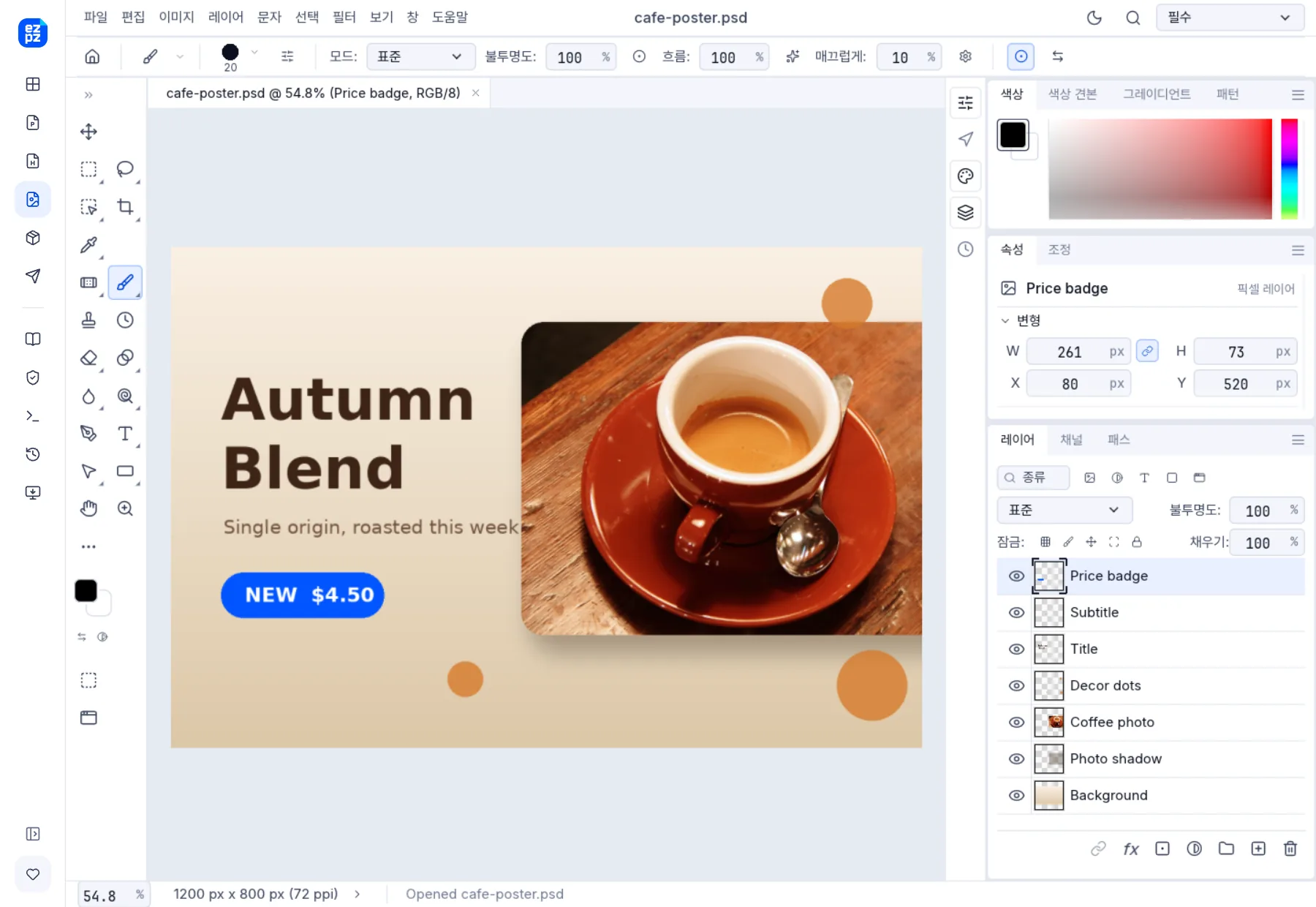
약점도 분명하다. 아직 초기 단계라 복잡한 파일은 모양이 달라질 수 있고 컴퓨터 글꼴을 못 읽어서 글자가 대체 글꼴로 보일 수 있다. 아주 큰 파일은 멈출 수 있고 처음에 약 22MB를 받으며 휴대폰에서는 쓸 수 없다.
2. Photopea
브라우저에서 도는 PSD 편집기다. 파일을 올리지 않고 기기 안에서 처리한다고 밝히고 있고 글자를 고칠 수 있는 상태로 PSD를 열고 저장한다. 한국어 화면이 있다. 무료판에는 광고가 붙고 유료 Premium을 쓰면 없어진다. 스마트 오브젝트, AI 배경 지우기, 40가지가 넘는 형식까지 기능 폭이 넓고 운영해 온 기간도 우리보다 길다. 1위와 2위 순서에는 만든 쪽의 편향이 들어갔을 수 있다는 점도 적어 둔다.

3. Krita
무료 오픈소스 그림 프로그램이다. 공식 문서에 따르면 PSD의 래스터 레이어, 혼합 모드, 레이어 스타일, 글자 레이어, 그룹을 읽고 저장한다. 설치가 필요하다. 같은 문서는 PSD가 주고받기용 형식으로 만들어지지 않았다며 다른 형식을 권하기도 한다.

4. GIMP
오래된 무료 이미지 편집기로 PSD를 가져오고 내보낸다. 한국어 화면이 있다. 다만 PSD의 글자를 글자 그대로 고치는 기능은 2026년 8월 공식 블로그 기준으로 아직 개발 중이었다. 글자를 고칠 일이라면 쓰는 판에서 되는지 먼저 확인하자.
5. Affinity
지금은 Canva가 내놓고 있고 무료 Canva 계정이 있으면 무료로 쓴다. 공식 도움말에 따르면 PSD 레이어를 유지하고 설정을 켜면 글자를 고칠 수 있는 글자로 가져오며 PSD로 내보낸다. 설치와 Canva 가입이 필요해서 한 번 고치자고 쓰기에는 무겁다.
6. FireAlpaca
윈도와 맥용 무료 그림 프로그램이다. PSD를 레이어째 열고 저장한다. 다만 공식 글에 따르면 PSD에 글자 정보는 남지 않는다. 글자를 고칠 일에는 맞지 않는다.

7. 클립 스튜디오 페인트 (CLIP STUDIO PAINT)
일러스트와 만화를 그리는 프로그램이다. 공식 FAQ에 따르면 PSD로 내보낼 때 글자 레이어를 남길 수 있다. 유료이고 무료 체험판이 있다. 이미 갖고 있는 사람이라면 따로 찾을 필요가 없다.
8. Adobe Photoshop
PSD를 만든 프로그램이라 모양이 정확하기로는 따라올 곳이 없다. 유료 구독이고 7일 무료 체험이 있으며 요금제에 데스크톱판과 웹판이 함께 들어 있다. 무료, 설치 없음이라는 이번 기준에 맞지 않아 마지막에 두었다.

한눈에 보는 표
| 도구 | 무료 | 설치·가입 | PSD로 저장 | 글자 레이어 | 파일은 어디로 |
|---|---|---|---|---|---|
 EZPZ PSD 편집기 EZPZ PSD 편집기 | 무료 | 없음 | 된다 | 남는다 (글꼴은 대체될 수 있음) | 기기 안 |
 Photopea Photopea | 무료 (광고, 유료로 제거) | 없음 | 된다 | 고칠 수 있다 | 기기 안 (공식 설명) |
 Krita Krita | 무료 | 설치 | 된다 | 읽고 저장 (공식 문서) | 기기 안 |
 GIMP GIMP | 무료 | 설치 | 된다 | 글자로 고치기는 개발 중 | 기기 안 |
 Affinity Affinity | 무료 (Canva 계정) | 설치 + 가입 | 된다 | 설정하면 글자로 가져옴 | 기기 안 |
 FireAlpaca FireAlpaca | 무료 | 설치 | 된다 | 남지 않는다 | 기기 안 |
 클립 스튜디오 페인트 클립 스튜디오 페인트 | 유료 (체험판 있음) | 설치 | 된다 | 남길 수 있다 (공식 FAQ) | 기기 안 |
| Adobe Photoshop | 유료 (7일 체험) | 설치 (웹판도 있음) | 된다 | 원래 형식 | 기기 안 (데스크톱판) |
2026년 10월 9일에 각 프로그램의 공식 사이트와 도움말로 채웠다. 직접 시험한 줄은 EZPZ 하나다. 기능과 요금은 예고 없이 바뀐다.
표가 말하는 것
PSD를 여는 곳은 많아도 글자를 글자 그대로 고쳐 다시 PSD로 저장할 수 있는 곳은 몇 안 된다. 설치 없이 브라우저에서 끝나는 곳은 1위와 2위 둘뿐이고 둘 다 파일을 바깥 서버로 보내지 않는다.
결국 무엇을 고를까
- 그림을 그린다면 Krita, 클립 스튜디오 페인트, FireAlpaca.
- 사진과 디자인을 꼼꼼히 다룬다면 Affinity나 GIMP.
- 매일 PSD로 일한다면 포토샵.
- 받은 PSD를 한 번 고쳐 다시 보내기만 하면 된다면 설치 없는 브라우저 편집기.
편집기를 처음 공개하며 쓴 글에 할 수 있는 것과 못 하는 것을 더 자세히 적었다.
자주 묻는 것
- 무료로 PSD를 고쳐서 PSD로 다시 저장할 수 있나요?
- EZPZ PSD 편집기, Photopea, Krita, GIMP, Affinity, FireAlpaca는 무료로 PSD 저장까지 됩니다. 글자 레이어가 글자로 남는지는 프로그램마다 다르니 위 표를 보세요.
- 설치 없이 쓸 수 있는 곳은 어디인가요?
- EZPZ PSD 편집기와 Photopea입니다. 둘 다 브라우저에서 열리고 파일을 기기 안에서 처리합니다.
- 포토샵 웹판은 무료인가요?
- Adobe 요금제에 데스크톱판과 함께 들어 있는 웹판입니다. 유료 구독이 필요하고 7일 무료 체험이 있습니다.
- 고친 PSD에서 글자 모양이 바뀌지 않게 하려면?
- PSD에 쓰인 글꼴이 그 프로그램에 없으면 다른 글꼴로 바뀌어 보입니다. 보내기 전에 저장한 PSD를 다시 열어 글자의 줄바꿈과 위치를 확인하세요.
- 이 순위는 언제 다시 확인하나요?
- 6개월마다 다시 확인합니다. 그사이 요금과 기능이 바뀔 수 있으니 고르기 전에 각 공식 사이트를 보세요.
최종 수정 2026년 10월 9일


