
AI 파일 편집 프로그램 순위 7곳, 일러스트레이터 없이 수정하고 저장할 수 있나
받은 .ai 로고에서 글자 하나를 고쳐 다시 AI로 보내야 하는데 일러스트레이터가 없다. 이럴 때 쓸 수 있는 7곳을 무료인지, 설치와 가입이 필요한지, AI로 다시 저장되는지, 파일이 어디로 가는지로 줄 세웠다.

AI 파일을 여는 프로그램은 생각보다 많다. 일러스트레이터가 .ai 안에 PDF 사본을 함께 넣어 저장할 수 있어서 그 사본을 읽는 프로그램이면 대개 열린다. 그런데 고친 뒤 AI로 다시 저장하는 곳은 훨씬 적다. 열기만 되는 도구로 고치면 SVG나 PDF로 보내게 되고 받는 쪽이 다시 일러스트레이터 파일로 정리해야 한다.
먼저 밝힌다. 이 글은 아래 1위인 EZPZ Vector 편집기를 만든 곳에서 썼다. 그래서 기준을 먼저 적고 그 기준대로 줄 세웠다. 다른 프로그램은 각 회사의 공식 사이트와 도움말을 2026년 10월 9일에 확인한 내용으로 적었다.
무엇을 기준으로 줄 세웠나
받은 AI를 열어 조금 고친 뒤 다시 AI로 저장하기까지 얼마나 편한지만 봤다. 매일 로고와 일러스트를 만드는 사람이라면 순위가 달라진다.
| 기준 | 보는 것 |
|---|---|
| 무료인가 | 돈을 내지 않고 이 일을 끝낼 수 있는지 |
| 가입이 필요한가 | 계정을 만들어야 하는지 |
| 설치가 필요한가 | 프로그램을 깔아야 하는지. 회사 컴퓨터는 설치가 막혀 있기도 하다 |
| AI로 저장되는가 | 고친 뒤 다시 .ai로 저장되는지 |
| 파일은 어디로 가는가 | 내 기기 안에서 끝나는지 |
순위
1. EZPZ Vector 편집기
브라우저에서 바로 열린다. 무료이고 가입과 설치가 없다. 레이어와 그룹, 패스를 그대로 둔 채 AI(PDF 호환)로 저장(Ctrl+Shift+S)하고 SVG·PDF로도 저장하며 PNG·JPG로 내보낸다. PDF 호환을 끄고 저장한 AI도 연다. 파일은 브라우저 안에서만 처리한다. 메뉴와 단축키는 일러스트레이터를 따르지만 Adobe와는 관계없고 오픈소스 VectorCraft를 바탕으로 만들었다.
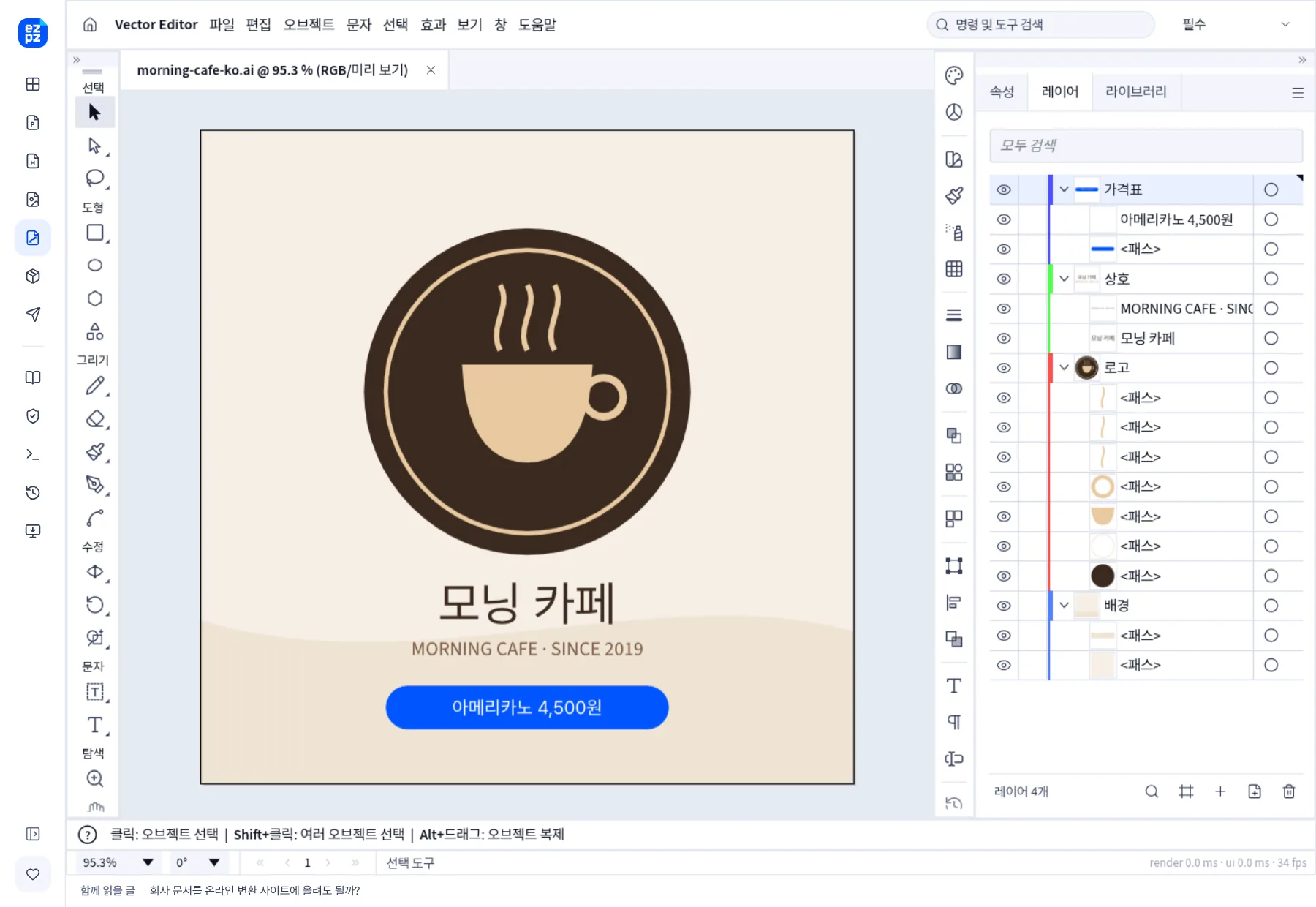
약점도 분명하다. 일러스트레이터 기능의 70% 안팎이라 실시간 효과나 심볼은 보이는 모양으로만 들어오고 컴퓨터 글꼴을 못 읽어서 글자가 대체 글꼴로 보일 수 있다. AI로 저장할 때 일러스트레이터만 쓰는 편집 정보는 담지 않는다. 처음에 약 15MB를 받으며 휴대폰에서는 쓸 수 없다.
2. Photopea
브라우저에서 도는 이미지 편집기인데 2021년부터 AI 파일도 연다. 공식 공지에 따르면 패스, 그룹, 클리핑 그룹, 투명도와 혼합 모드가 들어오고 글자는 고칠 수 있는 상태로 열린다. 파일은 기기 안에서 처리한다고 밝히고 있다. 무료판에는 광고가 붙고 유료 Premium을 쓰면 없어진다. 다만 같은 공지에서 전문 벡터 편집기는 아니라고 밝히고 고친 뒤 PSD·SVG·PDF 같은 형식으로 바꿔 저장하도록 안내한다. AI로 다시 저장한다는 안내는 없다.
3. Inkscape
무료 오픈소스 벡터 프로그램이다. 공식 설명서에 따르면 일러스트레이터 9.0 이상에서 만든 AI 파일을 가져온다. 설치가 필요하고 같은 설명서의 기본 내보내기 목록에는 AI가 없다. 고친 뒤에는 SVG, PDF, EPS 같은 형식으로 내보내게 된다.

4. Affinity
지금은 Canva가 내놓고 있고 무료 Canva 계정이 있으면 무료로 쓴다. 공식 도움말에 따르면 AI 파일을 열 수 있고 여러 쪽짜리 파일은 쪽마다 대지로 나뉘어 들어온다. 하지만 내보내기 형식에 AI는 없어서 EPS·PDF·SVG로 내보낸다. 설치와 Canva 가입이 필요하다.
5. Canva
브라우저에서 AI 파일을 디자인으로 가져온다. 공식 도움말에 따르면 아직 베타이고 PC 브라우저에서만 되며 PDF 호환으로 저장한 AI만 받는다. 레이어와 그레이디언트, 마스크는 들어오지만 일부 요소는 그림으로 바뀔 수 있고 파일은 100MB까지다. 가입이 필요하고 파일은 Canva로 올라간다. 고친 뒤 AI로 다시 내보낸다는 안내는 없다.
6. CorelDRAW
오래된 유료 벡터 프로그램이다. 공식 도움말에 따르면 AI를 가져오고 내보낼 때는 맞출 일러스트레이터 버전을 고른다. 다만 심볼과 패턴은 곡선으로, 그림자와 흐림은 비트맵으로 바뀌는 것처럼 그대로 옮겨지지 않는 것이 있고 도움말도 다른 프로그램으로 넘길 파일에는 EPS를 권한다. 15일 무료 체험판이 있고 이메일만 넣으면 되며 카드는 필요 없다.
7. Adobe Illustrator
AI를 만든 프로그램이라 모양이 정확하기로는 따라올 곳이 없다. 유료 구독이고 7일 무료 체험이 있다. 체험이 끝나면 결제가 시작되고 14일 안에 취소하면 환불된다. 무료, 설치 없음이라는 이번 기준에 맞지 않아 마지막에 두었다.

한눈에 보는 표
| 도구 | 무료 | 설치·가입 | AI로 저장 | 여는 AI | 파일은 어디로 |
|---|---|---|---|---|---|
 EZPZ Vector 편집기 EZPZ Vector 편집기 | 무료 | 없음 | 된다 (PDF 호환) | PDF 호환을 끈 것, 옛 AI까지 | 기기 안 |
 Photopea Photopea | 무료 (광고, 유료로 제거) | 없음 | 안내 없음 | AI (공식 공지) | 기기 안 (공식 설명) |
 Inkscape Inkscape | 무료 | 설치 | 기본 목록에 없음 | 일러스트레이터 9.0 이상 | 기기 안 |
 Affinity Affinity | 무료 (Canva 계정) | 설치 + 가입 | 안 된다 | AI (공식 도움말) | 기기 안 |
 Canva Canva | 안내 없음 | 가입 | 안내 없음 | PDF 호환 AI만 (베타) | Canva로 올라감 |
 CorelDRAW CorelDRAW | 유료 (15일 체험) | 설치 | 된다 (버전 고름) | AI (공식 도움말) | 기기 안 |
| Adobe Illustrator | 유료 (7일 체험) | 설치 | 원래 형식 | 모두 | 기기 안 |
2026년 10월 9일에 각 프로그램의 공식 사이트와 도움말로 채웠다. 직접 시험한 줄은 EZPZ 하나다. 기능과 요금은 예고 없이 바뀐다.
표가 말하는 것
AI를 여는 곳은 많아도, 고친 뒤 다시 AI로 저장되는 곳은 1위와 CorelDRAW, 일러스트레이터 셋뿐이다. 그중 설치도 가입도 없이 브라우저에서 끝나는 곳은 1위 하나다. 나머지는 열어서 고친 뒤 SVG나 PDF로 내보내는 도구로 보면 된다.
결국 무엇을 고를까
- 받은 AI를 한 번 고쳐 다시 AI로 보내기만 하면 된다면 설치 없는 브라우저 편집기.
- 벡터 그림을 무료로 계속 그릴 거라면 Inkscape나 Affinity. 다만 결과는 SVG·PDF·EPS로 넘긴다.
- 이미 Canva로 디자인한다면 Canva로 가져와 쓰고 사진과 PSD를 주로 다룬다면 Photopea.
- 매일 AI로 일하거나 인쇄소와 주고받는다면 일러스트레이터. 이미 CorelDRAW를 쓰고 있다면 그대로 써도 된다.
편집기를 처음 공개하며 쓴 글에 할 수 있는 것과 못 하는 것을 더 자세히 적었다.
자주 묻는 것
- 무료로 AI를 고쳐서 AI로 다시 저장할 수 있나요?
- EZPZ Vector 편집기는 무료로 AI 저장까지 됩니다. Photopea, Inkscape, Affinity도 무료로 열고 고칠 수 있지만 공식 안내 기준으로 AI로 다시 저장하지는 않고 SVG·PDF 같은 형식으로 저장합니다.
- 설치 없이 쓸 수 있는 곳은 어디인가요?
- EZPZ Vector 편집기, Photopea, Canva입니다. Canva는 가입이 필요하고 파일이 Canva로 올라갑니다.
- AI 파일을 열었더니 "PDF 내용 없이 저장되었다"는 안내만 보여요.
- 일러스트레이터에서 PDF 호환을 끄고 저장한 파일이라 PDF 사본을 읽는 프로그램에서는 내용이 안 보입니다. EZPZ Vector 편집기는 이런 파일도 편집 정보를 읽어 엽니다.
- 고친 AI에서 글자 모양이 바뀌지 않게 하려면?
- 파일에 쓰인 글꼴이 그 프로그램에 없으면 다른 글꼴로 바뀌어 보입니다. 보내는 사람에게 글자를 윤곽선으로 바꾼 사본을 함께 달라고 하거나, 저장한 파일을 다시 열어 글자 위치를 확인하세요.
- 이 순위는 언제 다시 확인하나요?
- 6개월마다 다시 확인합니다. 그사이 요금과 기능이 바뀔 수 있으니 고르기 전에 각 공식 사이트를 보세요.
최종 수정 2026년 10월 9일


