
사진 PDF 변환, 서류 사진을 한 권으로
사진 pdf 변환을 찾는 사람은 대개 휴대폰으로 서류를 찍은 사람이다. 계약서 다섯 장을 휴대폰으로 찍어 보냈더니 "PDF로 하나로 묶어서 다시 보내달라"는 답이 왔다. 사진 다섯 장과 PDF 한 권은 받는 쪽에서 전혀 다른 물건이다.

사진으로 보내면 받는 사람이 다섯 번 열어야 하고 순서가 뒤섞이고 인쇄하면 크기가 제각각이 된다. PDF 한 권이면 이 셋이 한 번에 해결된다.
찍을 때 결정되는 것들
변환은 나중에 언제든 다시 할 수 있지만 잘못 찍은 사진은 되돌릴 수 없다. 다시 찍는 편이 늘 빠르다.
- 한 장씩, 종이 전체가 화면에 다 들어오게 찍는다. 잘린 모서리는 나중에 복구되지 않는다.
- 그림자를 피한다. 형광등 아래에서 몸으로 그늘을 만드는 경우가 가장 흔하다. 창가로 옮기거나 각도를 바꾼다.
- 정면에서 찍는다. 비스듬히 찍으면 사다리꼴로 찌그러지고 이건 변환으로 못 편다.
- 파일 이름을 순서대로 둔다. 대부분의 휴대폰은 찍은 순서대로 번호를 매기므로, 순서대로만 찍으면 저절로 정리된다.
휴대폰 기본 카메라의 "문서 스캔" 기능이 있으면 그걸 쓰는 편이 낫다. 종이 테두리를 자동으로 찾아 반듯하게 펴 준다. iOS는 메모 앱, 안드로이드는 구글 드라이브에 들어 있다.
사진 PDF 변환, 묶는 방법 세 가지
1. 이미 깔려 있는 것으로
| 환경 | 방법 |
|---|---|
| 맥 | 파인더에서 이미지 전체 선택 → 우클릭 → "빠른 동작" → "PDF 생성" |
| 윈도우 | 사진 전체 선택 → 우클릭 → 인쇄 → 프린터를 "Microsoft Print to PDF" 로 |
| 아이폰 | 사진 앱에서 선택 → 공유 → "프린트" → 미리보기에서 손가락으로 확대 → 공유로 저장 |
셋 다 무료이고 설치가 필요 없다. 다만 순서를 세밀하게 바꾸거나 중간에 한 장을 빼기는 번거롭다.
2. 브라우저에서
설치 권한이 없는 회사 PC이거나, 순서를 눈으로 보면서 맞추고 싶을 때 쓴다.
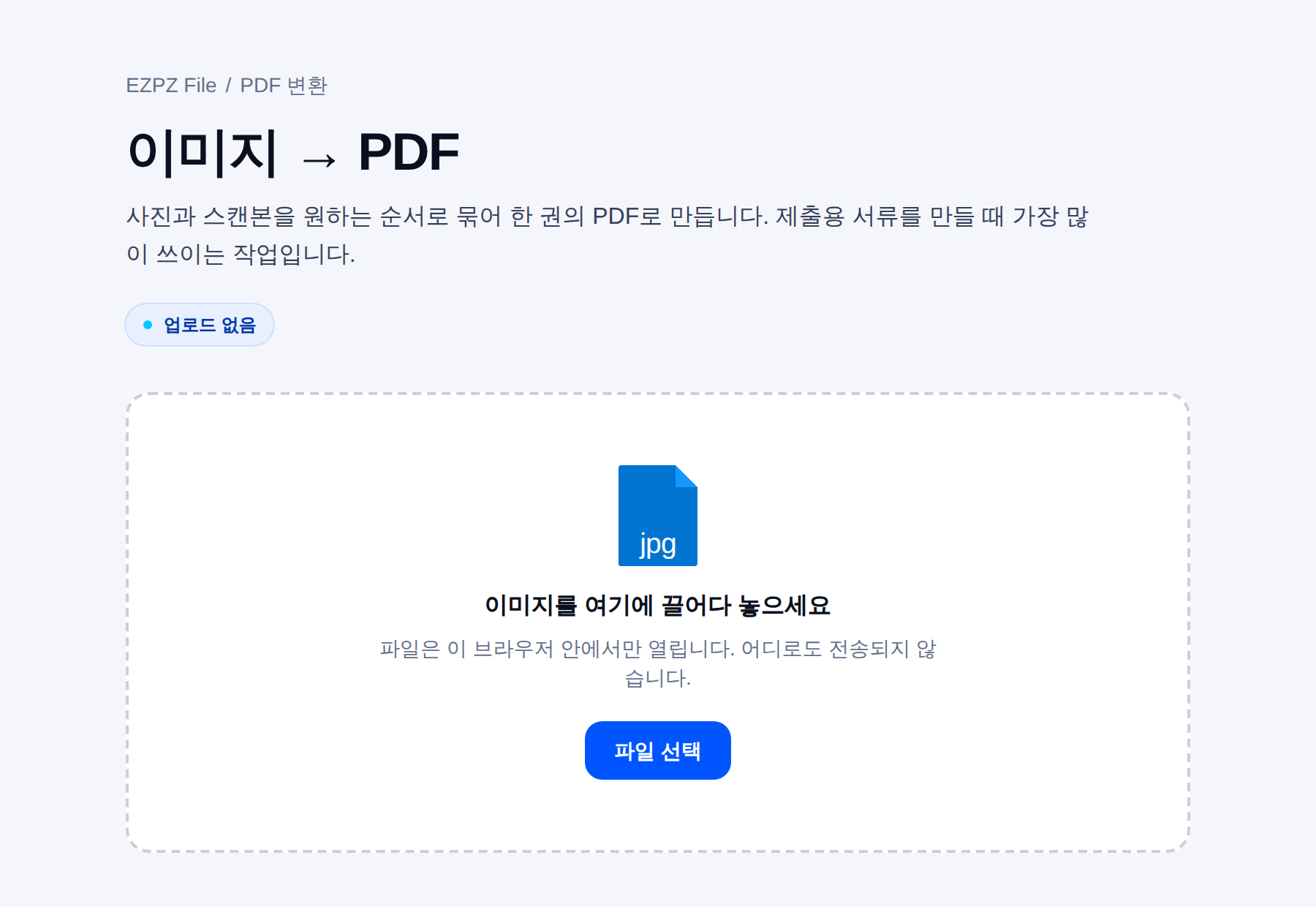
파일이 서버로 가지 않으므로 계약서나 신분증 사본처럼 밖으로 나가면 곤란한 서류에도 쓸 수 있다. JPG, PNG, 아이폰의 HEIC를 넣을 수 있고, 목록에서 손잡이를 끌어 옮기면 파일 이름과 상관없이 화면에 보이는 차례 그대로 묶인다. "A4에 맞추기"를 고르면 사진 크기가 제각각이어도 모든 쪽이 A4로 통일된다.
3. 스캐너·복합기에서 바로
사무실 복합기를 쓴다면 스캔 설정에서 파일 형식을 JPEG 가 아니라 PDF 로, 그리고 "여러 장을 한 파일로" 를 켜 두면 애초에 묶여서 나온다. 가장 손이 덜 가는 방법인데 설정이 JPEG 로 되어 있는 경우가 많다.
갤럭시에서 사진 PDF 변환
지식iN에는 휴대폰에서 이미지 여러 장을 PDF 하나로 만들고 싶다는 질문이 자주 올라온다. 갤럭시라면 방법은 둘이다.
- 찍기 전이라면 구글 드라이브의 문서 스캔 기능으로 찍는다. 종이 테두리를 찾아 반듯하게 펴서 PDF로 저장해 준다. 갤러리 앱 자체의 PDF 만들기 메뉴는 기종과 One UI 판에 따라 달라 여기서는 단정하지 않으니 삼성 공식 도움말에서 확인한다.
- 이미 찍어 둔 사진이라면 휴대폰 브라우저에서 이미지 → PDF를 열고 사진을 여러 장 고른다. 순서를 끌어 맞춘 뒤 묶으면 PDF 한 파일이 휴대폰에 저장된다. 앱 설치는 필요 없다.
아이폰에서 사진 PDF 변환
- 찍기 전이라면 메모 앱의 문서 스캔으로 찍는다. 여러 장을 이어 찍으면 한 묶음으로 저장된다.
- 이미 찍어 둔 사진이라면 위 표의 사진 앱 프린트 방법을 쓰거나, 사파리에서 이미지 → PDF를 연다. 아이폰 기본 형식인 HEIC를 그대로 넣어도 되고, PDF에 담을 때 JPG로 바꿔 담는다.
- HEIC 사진을 PDF가 아니라 JPG로 따로 보내야 한다면 HEIC → JPG 도구로 먼저 바꾼다.
휴대폰에서는 사진 합계가 40MB를 넘으면 메모리가 모자랄 수 있다는 안내가 뜬다. 최근 휴대폰 사진은 한 장이 3~5MB라 열 장만 넘어도 그 근처가 된다. 그럴 때는 아래처럼 사진을 먼저 줄이거나 PC에서 묶는다.
순서가 꼬였을 때
묶고 나서 3쪽과 4쪽이 뒤바뀐 걸 발견하는 일은 흔하다. 처음부터 다시 할 필요는 없다.
거꾸로 스캔된 쪽이 섞여 있다면 회전으로, 잘못 들어간 쪽이 있다면 쪽 삭제로 정리한다.
용량이 크다는 소리를 들으면
사진으로 만든 PDF는 쉽게 20MB를 넘는다. 요즘 휴대폰 사진 한 장이 3~5MB이니 다섯 장이면 그렇게 된다.
메일 첨부 한도에 걸리면 용량을 줄인다. 글자만 읽으면 되는 서류는 화질을 꽤 낮춰도 알아보는 데 지장이 없다.
서류 사진이 '용량이 크다'고 거절될 때
지식iN에 며칠째 같은 문제로 막혔다는 사연이 있다. LH 전세임대 동의서를 휴대폰으로 찍어 내려는데 제출 화면에서 계속 "용량이 크다"고 나온다는 것이다. 제출 창마다 받는 용량이 다르고 그 숫자는 그 화면 안내에 적혀 있으니, 먼저 안내문에서 한도를 확인한다.
- PDF로 묶기 전에 사진부터 줄인다. 이미지 압축이나 크기 변경으로 사진을 줄인 뒤 묶으면 PDF가 훨씬 작아진다. 서류 글자를 읽는 데는 원본 해상도가 필요 없다.
- 이미 묶은 PDF라면 PDF 용량 줄이기로 안의 사진만 다시 구워 줄인다.
- 사진 한 장씩 따로 내야 하는 창이라면 PDF로 묶지 말고 사진 용량 줄이기 글의 방법을 따른다.
사진 파일 자체를 줄이는 법은 사진 용량 줄이기 글에, PDF를 메일·제출 한도에 맞추는 법은 PDF 용량 줄이기 글에 따로 정리했다.
보내기 전에 확인할 것
- 쪽 수가 원래 종이 장수와 같은가. 한 장이 두 번 들어가거나 빠지는 일이 잦다.
- 모든 쪽이 같은 방향인가. 한 장만 옆으로 누워 있으면 인쇄할 때 문제가 된다.
- 글자가 읽히는가. 화면에서 100%로 봤을 때 읽히지 않으면 상대도 못 읽는다.
- 개인정보가 찍혀 들어가지 않았는가. 책상 위 다른 서류가 배경에 나온 경우가 있다.
이미 PDF로 받은 파일 여러 개를 한 권으로 이어야 한다면 PDF 합치기 글을 본다.
자주 묻는 것
- 아이폰 사진 pdf 변환 무료
- 무료로 된다. 사진 앱에서 사진을 고르고 공유 → 프린트로 PDF를 만들거나, 사파리에서 이미지 → PDF를 열어 묶는다. HEIC 사진을 그대로 넣어도 되고 가입이나 앱 설치가 필요 없다.
- 사진 여러 장 pdf 순서가 바뀌어요
- 도구마다 순서를 정하는 기준이 다르다. 파일 이름 순인 곳도, 고른 순서인 곳도 있다. 이미지 → PDF는 목록에서 손잡이를 끌어 옮긴 화면 순서대로 묶는다. 이미 묶었다면 PDF 순서 변경에서 쪽만 옮긴다.
- pdf로 묶었더니 용량이 너무 커요
- 사진 원본을 그대로 담아서다. 묶기 전에 이미지 압축이나 크기 변경으로 사진을 줄이면 훨씬 작아진다. 이미 묶었다면 PDF 용량 줄이기로 줄인다.
- HEIC 사진도 되나요?
- 된다. 아이폰 기본 형식인 HEIC 를 그대로 넣으면 PDF 로 묶는 과정에서 JPEG 로 바꿔 담는다. 처음 한 장에서만 사진 엔진을 받고 그 뒤로는 바로 시작한다.
- 스캔한 PDF에서 글자를 복사할 수 있나요?
- 없다. 사진으로 만든 PDF는 글자가 아니라 그림이다. 글자로 만들려면 OCR 이 필요하고 그건 별도의 처리다.
- 한 권으로 묶으면 화질이 떨어지나요?
- 묶는 것 자체는 화질을 건드리지 않는다. 다만 용량을 줄이는 과정을 거치면 그때 떨어진다.
최종 수정 2026년 10월 14일 · 2026년 10월 기준.


