
WebP JPG 변환, webp 파일이 안 열릴 때
WebP JPG 변환을 찾는 사람은 대개 웹에서 저장한 이미지가 .webp로 받아져 포토샵, 파워포인트, 한글, 게시판 업로드에서 막힌 경우다. 무엇이 문제인지와 JPG·PNG로 바꾸는 방법을 다룬다. 확장자만 고치면 왜 안 되는지, 움직이는 WebP가 왜 멈춘 사진이 되는지, gif로 살릴 수 있는지도 함께 적었다.

파일이 깨진 것이 아니다. 비교적 새 형식이라 아직 못 읽는 프로그램과 사이트가 있을 뿐이다.
이미지를 저장했더니 webp로 받아지는 이유
네이버 지식iN에 올라온 질문이다. 사진을 내려받을 때마다 .webp가 되고 포토샵에서도 열리지 않는다고 한다.
이미지를 다운할때마다 webp 확장자로 저장됩니다... 포토샵도 webp 로는 안켜집니다.
요즘 사이트는 같은 그림을 WebP로도 준비해 두고 브라우저가 WebP를 읽을 줄 알면 WebP를 보낸다. 크롬, 엣지, 사파리, 파이어폭스는 모두 WebP를 읽으므로 대부분 WebP를 받는다. 우클릭 후 "이미지를 다른 이름으로 저장"은 받은 것을 그대로 저장하니 파일도 .webp가 된다.
AI 그림 서비스에서 받은 그림도 마찬가지다. 미드저니나 DALL-E에서 받은 그림을 WebP 말고 JPG로 받는 법을 알려 주는 영상이 따로 있을 정도다.
포토샵에서 안 열리는 것은 판 번호 문제일 가능성이 크다. Adobe 공식 문서에 따르면 포토샵은 23.2(2022년 2월 판)부터 플러그인 없이 WebP를 열고 저장한다. 그 전 판, 예를 들어 "2021" 판(22.x)은 기본으로 WebP를 열지 못한다. 도움말 → Photoshop 정보에서 판 번호가 23.2보다 낮다면 업데이트하거나, 그림을 PNG로 바꿔서 연다.
올리는 쪽에서 막히기도 한다. 아이폰으로 인터넷에서 저장한 사진을 클리앙에 올리려던 사람의 글이다.
webp 파일은 올릴 수가 없다고 나오네요;;
댓글에서 나온 결론은 아이폰 문제가 아니라 그 사이트의 업로드가 WebP를 받지 않는다는 것이었다. 커뮤니티 게시판이나 오래된 사내 시스템에서 흔히 겪는다. 이런 곳은 사진을 JPG나 PNG로 바꿔 올리면 된다.
웹에서 저장했거나 메신저로 다시 받은 사진이 webp일 때
"카톡으로 받은 사진을 저장했더니 .webp다", "인스타 사진을 PC에서 저장했더니 webp로 받아진다"는 이야기도 많다. 두 경우 모두 사진이 망가진 것은 아니다.
인스타그램을 PC 브라우저로 보다가 저장한 사진은 위에서 말한 경우일 가능성이 크다. 사이트가 브라우저에 맞춰 WebP를 보내면 우클릭으로 저장한 파일도 .webp가 된다. 올린 사람의 원본이 JPG였더라도 내 컴퓨터에 남는 것은 WebP일 수 있다.
카카오톡은 사정이 조금 다르다. 카카오톡이 사진을 일부러 WebP로 바꿔 보낸다는 공식 안내는 찾지 못했다. 받은 사진이 .webp라면 대개 보낸 사람이 처음부터 웹에서 저장한 WebP를 그대로 보낸 경우다. 반대로 PC 카카오톡에서는 WebP 그림이 안 보였다는 사례가 있어서(아래 카카오 데브톡 이야기 참고), 휴대폰에서는 보이던 그림이 PC에서는 안 보이는 일이 생긴다.
- 보기만 하면 되는 경우: 크롬이나 엣지 창에 파일을 끌어다 놓으면 바로 보인다.
- 문서에 넣거나 어딘가에 올려야 하는 경우: JPG나 PNG로 바꾼다. 사진은 JPG, 캡처나 글자가 있는 그림은 PNG가 맞다.
- 카톡으로 다시 보내야 하는 경우: 받는 사람이 PC 카카오톡을 쓴다면 JPG로 바꿔서 보내는 편이 확실하다.
사진 여러 장을 한꺼번에 받았다면 하나씩 그림판으로 옮길 필요 없이 변환 도구에 모두 넣어 한 번에 바꾸면 된다. 방법은 아래에 적었다.
WebP는 왜 생겼나
같은 화질을 더 작은 용량으로 담으려고 구글이 만든 형식이다. 사이트가 빨리 뜨는 데 도움이 되니 이미지를 WebP로 내보내는 사이트가 계속 늘고 있다. 그만큼 "웹에서 저장한 이미지"는 점점 WebP가 된다. 어디서 열리고 어디서 막히는지는 대략 이렇다.
| 환경 | WebP 지원 |
|---|---|
| 크롬·엣지·사파리·파이어폭스 | 된다 |
| 윈도우 사진 앱(최근 버전)·macOS 미리보기 | 된다 |
| 포토샵 | 23.2 이상은 된다. 그 전 판은 기본으로 안 된다 |
| 워드·엑셀·파워포인트 | Microsoft 365 윈도우판은 된다. 그 밖의 판은 아래 참고 |
| 한글 | 판에 따라 안 된다 |
 PC 카카오톡 PC 카카오톡 | 안 보였다는 사례가 있다 |
| 일부 게시판·오래된 사내 시스템 업로드 | 안 받는 곳이 많다 |
문제는 대개 표 아래쪽에서 생긴다. 보기는 되는데 다른 프로그램에 넣거나 어딘가에 올리려는 순간 막힌다.
윈도우에서 webp 파일이 안 열릴 때
요즘 윈도우 11의 사진 앱은 WebP를 연다. 그런데 회사 PC처럼 오래된 윈도우 10이거나 사진 앱 대신 다른 뷰어가 기본 앱으로 잡혀 있으면 더블클릭해도 "이 파일을 열 수 없습니다" 같은 말만 나온다. 확인할 순서는 이렇다.
사진 앱이 있는데도 안 열린다면 마이크로소프트 스토어에서 WebP 이미지 확장을 설치하거나 사진 앱을 업데이트하라는 안내가 흔하다. 다만 회사 PC는 스토어 설치를 막아 둔 경우가 많고, 판에 따라 필요한지 여부도 달라서 여기서는 판별로 확인하지 못했다. 설치를 기다리기보다 파일을 JPG로 바꾸는 쪽이 빠를 때가 많다. 바꾼 JPG는 윈도우 기본 사진 보기, 한글, 오피스, 업로드 양식 어디서든 열린다.
WebP JPG 변환, PNG나 JPG로 바꾸면 끝난다
한 장이면 방법이 많다. 윈도우 그림판에서 열어 다른 이름으로 저장할 때 JPG나 PNG를 고르거나, 맥의 미리보기에서 열어 내보내기로 형식을 바꾼다. 포토샵 23.2 이상이 있다면 거기서 저장해도 된다.
장수가 많으면 얘기가 달라진다. WebP 변환 방법을 알려 주는 영상에 이런 댓글이 있다.
한번에 많은 양에 webp사진을 jpg로 바꿀순 없나요?? 그림판으로 하나하나 옮기는게 너무 힘들어서..
「webp를 jpg, png, gif로 변환하기」 영상에 달린 댓글
이럴 때 쓰라고 만든 것이 이 사이트의 WebP 변환 도구다. 여러 장을 한꺼번에 넣고 JPG·PNG·WebP 중 하나를 고르면 넣은 순서대로 결과가 나온다. 브라우저 안에서 처리하므로 사진이 내 기기를 떠나지 않고, 휴대폰 브라우저에서도 되는 것을 확인했다. 한 장씩 차례로 처리하는 방식이라 큰 사진 수십 장은 시간이 좀 걸린다.
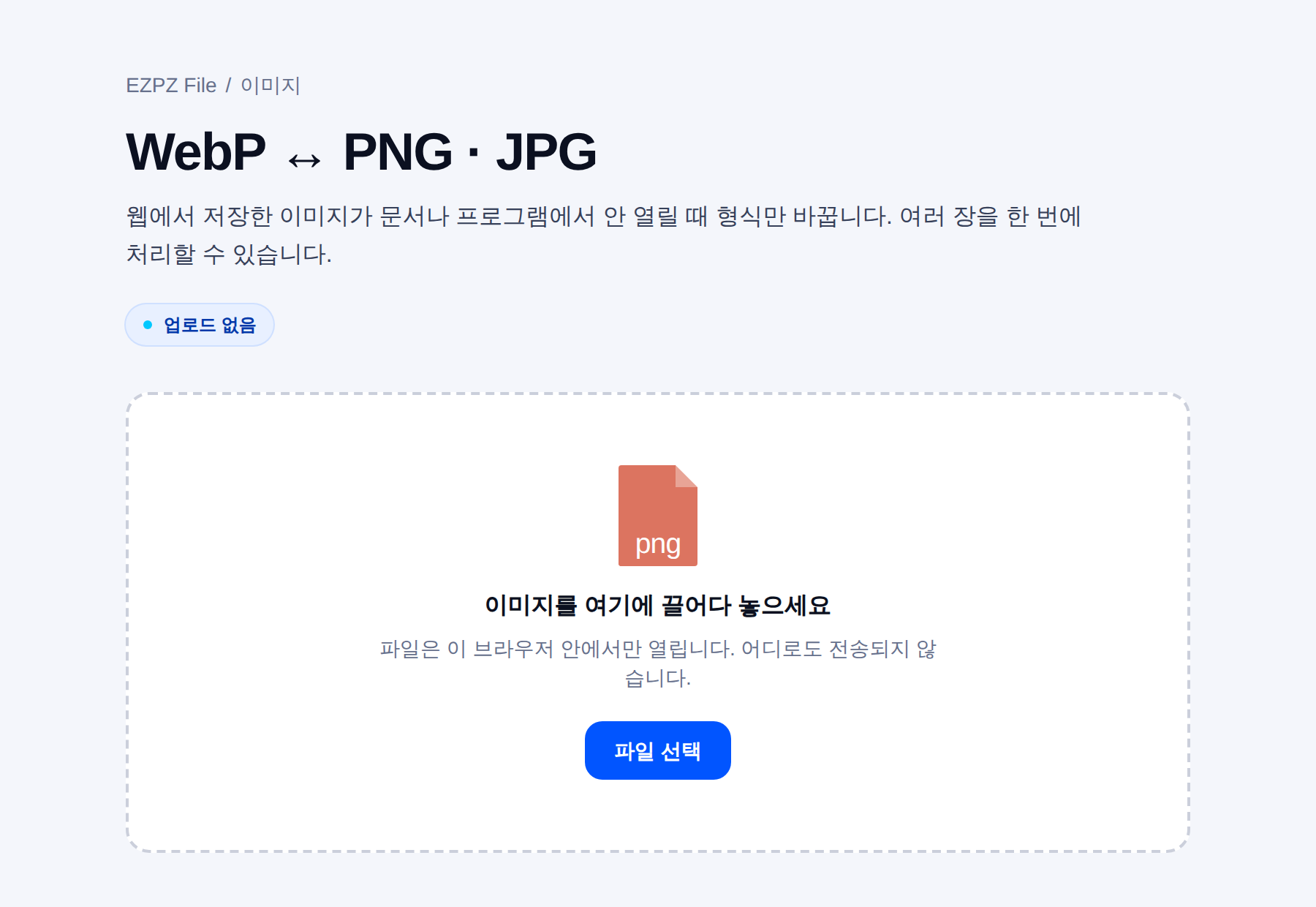
- PNG는 배경이 투명한 이미지나 글자·도표가 들어간 그림에 맞는다. 화질이 더 떨어지지 않는다.
- JPG는 사진에 맞는다. 용량이 훨씬 작지만 투명한 부분은 흰색으로 채워진다.
webp를 jpg로 바꾸는 순서
휴대폰에서 받은 사진도 같은 방법으로 휴대폰 브라우저에서 바꿀 수 있다. 앱을 깔 필요는 없다. 바꾼 다음 할 일에 따라 이어서 쓸 도구가 있다.
| 바꾼 다음 하려는 일 | 쓸 도구 |
|---|---|
| 업로드 용량 제한에 걸린다 | 이미지 압축: 품질을 낮춰 용량을 줄이고 얼마나 줄었는지 보여 준다 |
| 사진 크기(가로·세로)를 맞춰야 한다 | 이미지 크기 조절 |
| 여러 장을 PDF 한 권으로 제출해야 한다 | 이미지 → PDF: JPG·PNG를 받으므로 WebP는 먼저 JPG로 바꿔서 넣는다 |
| 아이폰 사진이 .heic라 안 열린다 | HEIC → JPG |
확장자만 .jpg로 바꾸면 생기는 일
파일 이름의 .webp를 .jpg나 .png로 고치는 방법이 가장 먼저 떠오른다. 그러면 이름표만 바뀌고 속은 그대로 WebP다. 어떤 곳에서는 보이고 어떤 곳에서는 안 보여서 더 헷갈린다. 카카오 개발자 포럼에 올라온 질문이 딱 그랬다. 카카오톡 공유로 보낸 이미지가 PC 카카오톡에서만 안 보이는데 질문자는 .png로 끝나는 주소를 넘기고 있으니 WebP 문제일 리 없다고 했다. 카카오 쪽 답은 이랬다.
확장자는 png 이지만, 실제 파일 포멧은 webp 입니다.
2023년 8월, PC 카카오톡에서 공유 이미지가 안 보인다는 질문에 달린 카카오 쪽 답변
같은 글타래의 첫 답변은 "윈도우 PC 카카오톡에서 webp 이미지 유형이 지원되지 않는 것 같습니다"였다. 주소나 이름이 .png라도 속이 WebP면 WebP를 못 읽는 프로그램에서는 안 열린다. 확장자를 바꾸는 것과 형식을 바꾸는 것은 다른 일이고 형식을 바꾸려면 위처럼 변환을 거쳐야 한다.
파워포인트·한글에 안 들어갈 때
파워포인트와 워드: 마이크로소프트는 Office Insider 블로그에서 윈도우용 워드·엑셀·파워포인트·아웃룩에 WebP 그림을 넣을 수 있게 했다고 알렸다(당시 미리 보기 채널, 버전 2105 이상). 그러니 Microsoft 365를 꾸준히 업데이트해 온 윈도우 PC라면 대개 들어간다. 안 들어간다면 오피스가 그보다 오래됐거나 업데이트가 멈춰 있을 수 있다. 2016·2019 같은 영구 라이선스판과 맥용 오피스는 따로 확인하지 못했다.
한글: 한글에서 WebP를 그림으로 넣을 수 있는 판이 어디부터인지는 한컴 공식 안내에서 찾지 못했다. 입력 → 그림으로 연 그림 넣기 창에서, 폴더에 분명히 있는 .webp 파일이 목록에 안 보이면 그 판은 WebP를 못 읽는다고 보면 된다.
두 경우 모두 해법은 같다. 도표·캡처·글자가 있는 그림은 PNG로, 사진은 JPG로 바꿔서 넣는다. 문서에 넣을 그림이 많다면 한 번에 바꿔 두고 시작하는 편이 덜 번거롭다.
움직이는 webp를 gif로 바꾸려면
WebP는 GIF처럼 움직이는 그림도 담는다. 흔히 말하는 움짤이 WebP로 저장된 경우다. 이걸 바꾸다 당황한 사람의 댓글이다.
gif나 png 전환하니깐 사진으로 바뀌는데 왜 이런건가요.. ㅠ
「webp를 jpg, png, gif로 변환하기」 영상에 달린 댓글
JPG와 PNG는 한 장짜리 그림 형식이라 움직임을 담지 못한다. 그래서 바꾸면 한 장면만 남는다. GIF는 움직임을 담을 수 있는 형식이지만 변환 프로그램이 한 장면만 꺼내 저장하면 GIF로 바꿔도 멈춘다.
이 사이트의 도구도 같다. 움직이는 WebP를 넣으면 첫 장면만 남은 멈춘 그림이 나오고 GIF로 내보내는 기능은 없다. 움직임을 살려야 한다면 움직이는 GIF로 바꿔 주는 프로그램을 따로 쓰거나, 올릴 곳이 WebP를 받는지 먼저 확인해 WebP 그대로 올린다.
지식iN에도 webp 움짤을 gif로 바꿔 주는 사이트를 찾았는데 대부분 화질이 뭉개진다는 질문이 있다. 이것은 GIF라는 형식의 한계 탓이 크다. GIF는 한 장면에 256가지 색까지만 담을 수 있어서, 색이 풍부한 WebP 움짤을 GIF로 바꾸면 색이 계단처럼 끊기고 얼룩이 생긴다. 용량도 대개 WebP보다 훨씬 커진다.
- 올릴 곳이 WebP를 받는다면 바꾸지 말고 WebP 그대로 올리는 것이 화질과 용량 모두 가장 낫다.
- 꼭 GIF가 필요하다면 움직이는 GIF로 바꿔 주는 별도 프로그램을 쓰고, 크기를 줄이거나 길이를 짧게 잘라 색이 덜 뭉개지게 한다.
- 움직임이 꼭 필요하지 않다면 한 장면만 JPG나 PNG로 남기는 편이 깔끔하다.
아예 다른 형식으로 저장하기
변환이 번거롭다면 저장할 때부터 피해 갈 수 있다. 브라우저에서 이미지를 우클릭해 "이미지를 다른 이름으로 저장" 대신 "이미지 복사"를 누른 뒤 그림판이나 미리보기에 붙여 넣고 원하는 형식으로 저장하면 된다.
다만 이 방법은 화면에 보이는 크기로 복사되는 경우가 있어 원본보다 작아질 수 있다. 우클릭 자체를 막아 둔 사이트도 있는데 결국 화면 캡처로 해결했다는 댓글도 있다. 급할 때는 통하지만 캡처는 화면에 보이는 만큼만 담으므로, 인쇄하거나 크게 쓸 그림이라면 원본을 받아 변환하는 편이 낫다.
반대로 WebP로 바꾸고 싶다면
내 사이트나 블로그에 올릴 이미지라면 WebP가 유리하다. 같은 화질에 용량이 작으니 페이지가 빨리 뜬다. 같은 변환 도구에서 형식만 WebP로 고르면 된다. 다만 방문자가 그 이미지를 내려받아 다른 곳에 쓸 일이 많다면, 지금 이 글 같은 상황을 만들게 된다는 점은 알아 둘 것.
같이 보면 좋은 글
자주 묻는 것
- webp 파일 열기 윈도우
- 파일을 우클릭해 연결 프로그램에서 크롬이나 엣지를 고르면 바로 보입니다. 최근 윈도우 11 사진 앱도 WebP를 엽니다. 회사 PC처럼 오래된 윈도우라 안 열리거나 문서에 넣어야 한다면 JPG나 PNG로 바꿔 둡니다.
- webp를 jpg로 여러 장 한 번에
- WebP 변환 도구에 여러 장을 한꺼번에 넣고 바꿀 형식에서 JPG를 고르면 개수 제한 없이 한 장씩 차례로 바꿉니다. 수십 장이 넘으면 휴대폰보다 PC가 편합니다. 사진은 내 기기 밖으로 나가지 않습니다.
- webp 움짤을 gif로 바꿀 수 있나요?
- 이 사이트 도구로는 안 됩니다. 움직이는 WebP를 넣으면 첫 장면만 남은 멈춘 그림이 나오고 GIF로 내보내는 기능은 없습니다. 움직이는 GIF가 필요하면 별도 프로그램을 쓰되, GIF는 색을 256가지까지만 담아 화질이 떨어질 수 있다는 점을 알아 둡니다.
- 파워포인트나 한글에 안 들어가요.
- PNG로 바꿔서 넣는 것이 가장 빠릅니다. 사진이라 파일이 무거워질까 걱정되면 JPG로 바꿉니다.
- 확장자만 .jpg로 바꾸면 안 되나요?
- 안 됩니다. 속은 WebP 그대로라 WebP를 못 읽는 프로그램은 여전히 못 엽니다. 변환을 거쳐야 진짜 JPG가 됩니다.
- 투명 배경이 유지되나요?
- PNG로 바꾸면 유지됩니다. JPG는 투명을 지원하지 않아 흰색으로 채워집니다.
최종 수정 2026년 10월 14일 · 2026년 10월 14일 기준.


